

AutoCAD2007软件安装包下载链接及图文安装教程
安装注意事项:
AutoCAD2007安装包为通用版本,不需区分操作系统
1、下载软件安装包至安装电脑,右击解压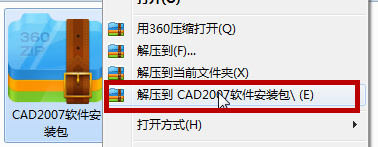
2、打开解压出的安装包
3、双击Setup运行安装程序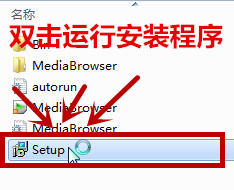
4、弹出的窗口中,点击【单机安装】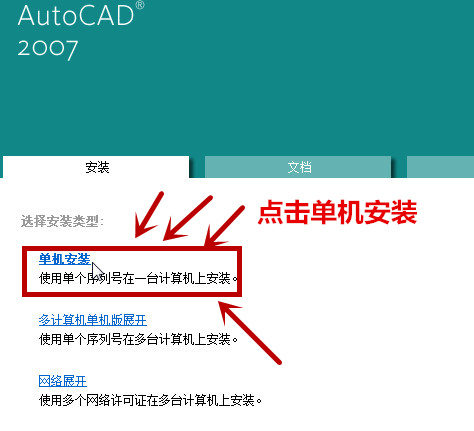
5、再次点击【安装】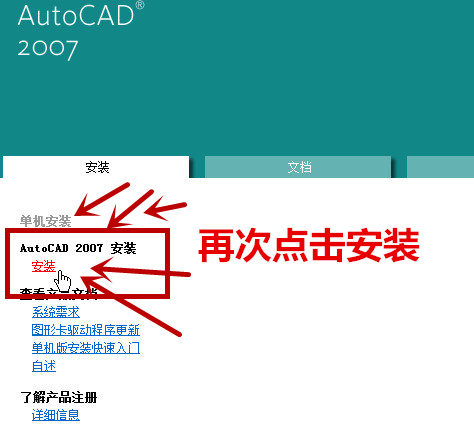
6、弹出窗口中,点击【确定】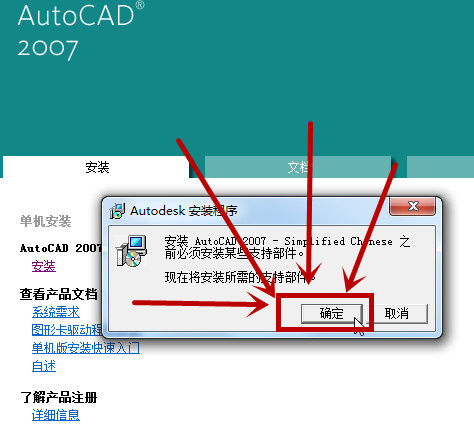
7、点击【下一步】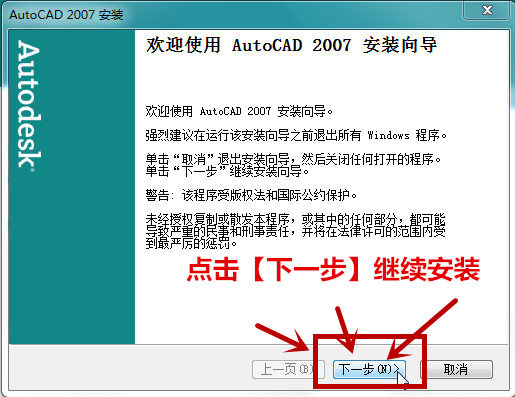
8、首先勾选我接受,然后点击【下一步】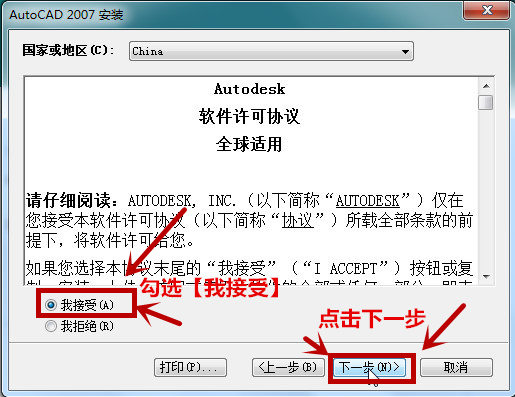
9、输入序列号11111111111,然后点击【下一步】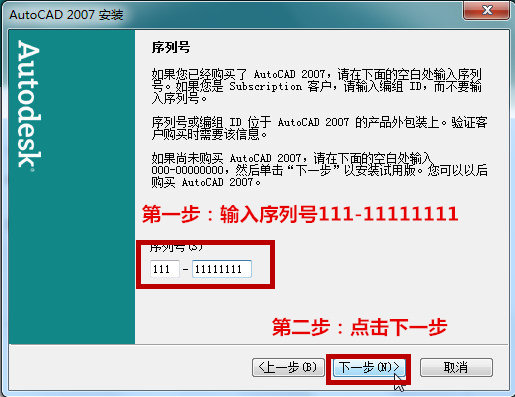
10、这一步的相关信息科随意填写,小编以我们微信公众号:施工者为例
填写完成后点击【下一步】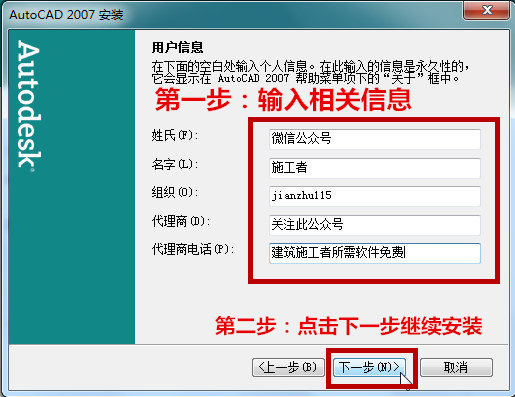
11、勾选安装类型为典型,然后点击【下一步】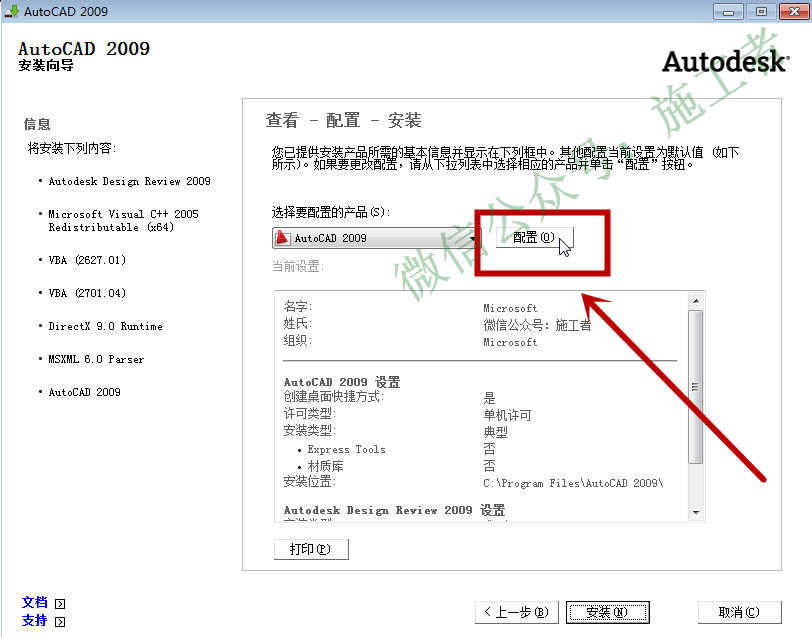
12、全部勾选,然后点击【下一步】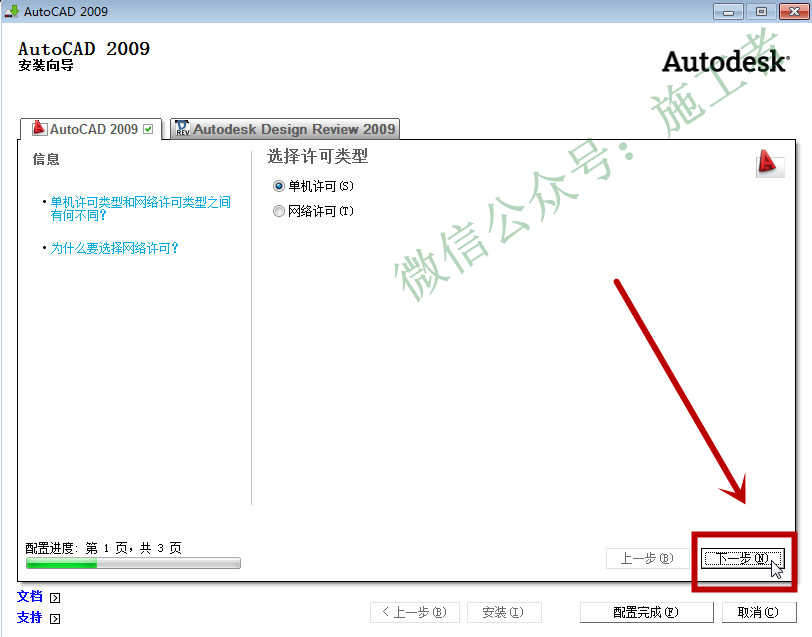
13、点击【浏览】选择软件安装位置,建议不要选C盘,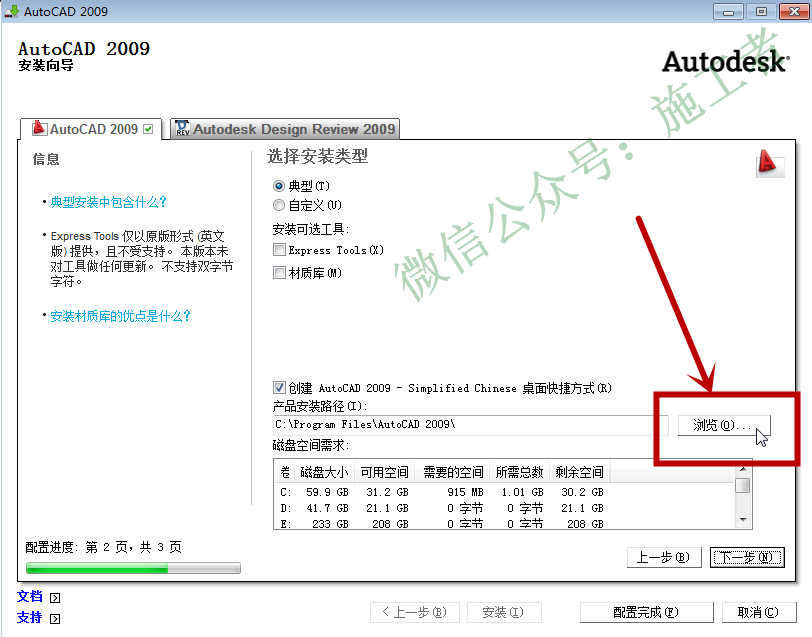
14、小编这里选择E盘,大家根据自己电脑情况自行选择安装盘和安装文件夹
选择完毕后【下一步】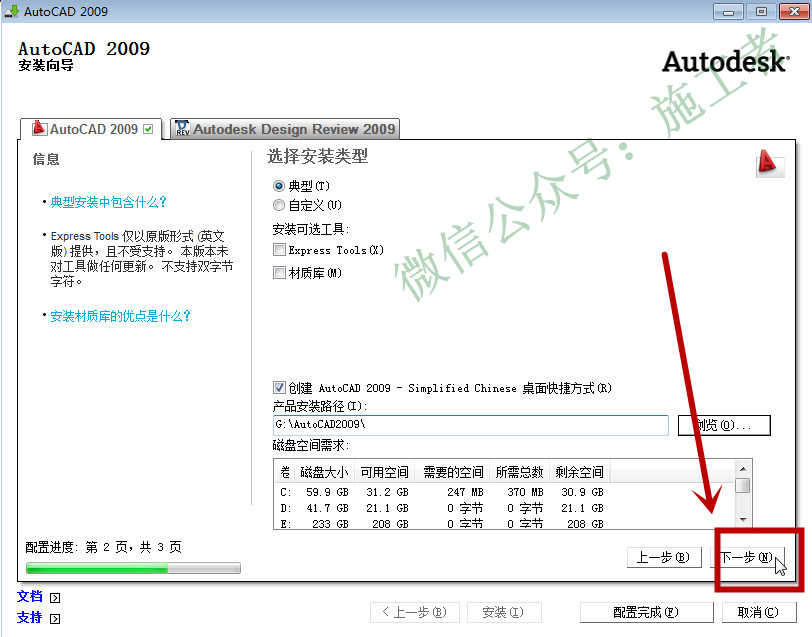
15、继续点击【下一步】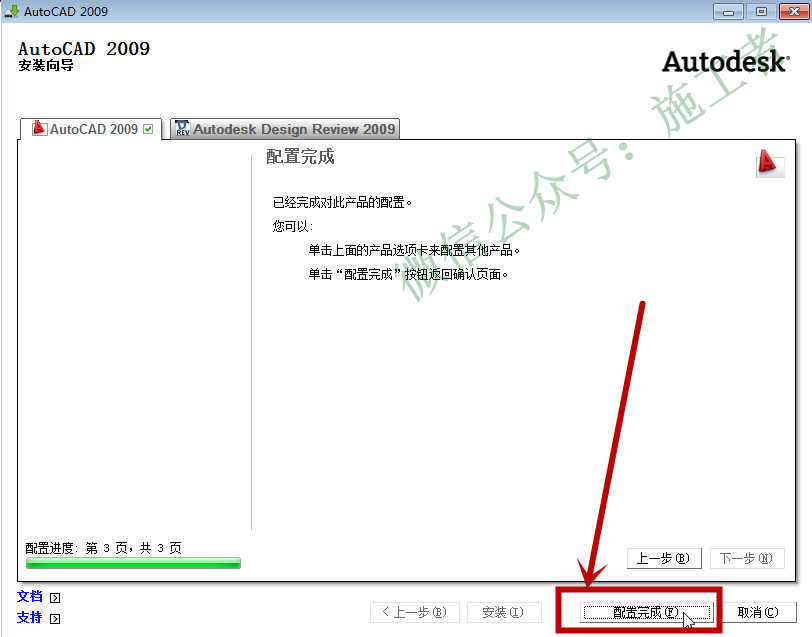
16、继续点击【下一步】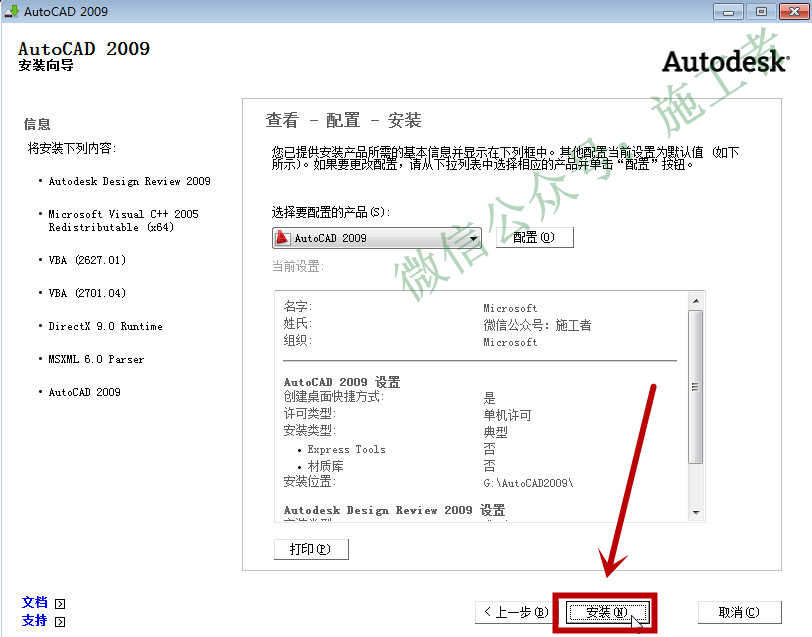
17、如出现下面的窗口提示,选择忽略即可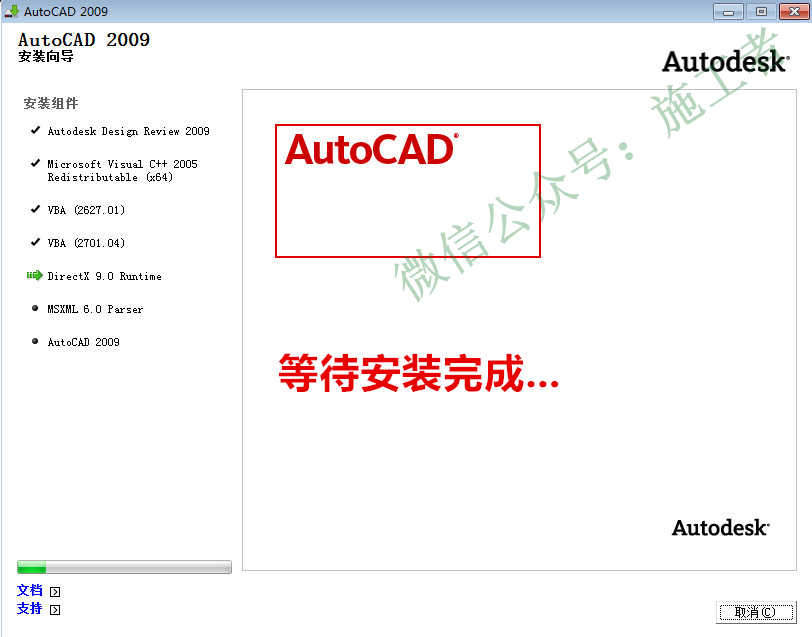
18、取消勾选,然后点击【完成】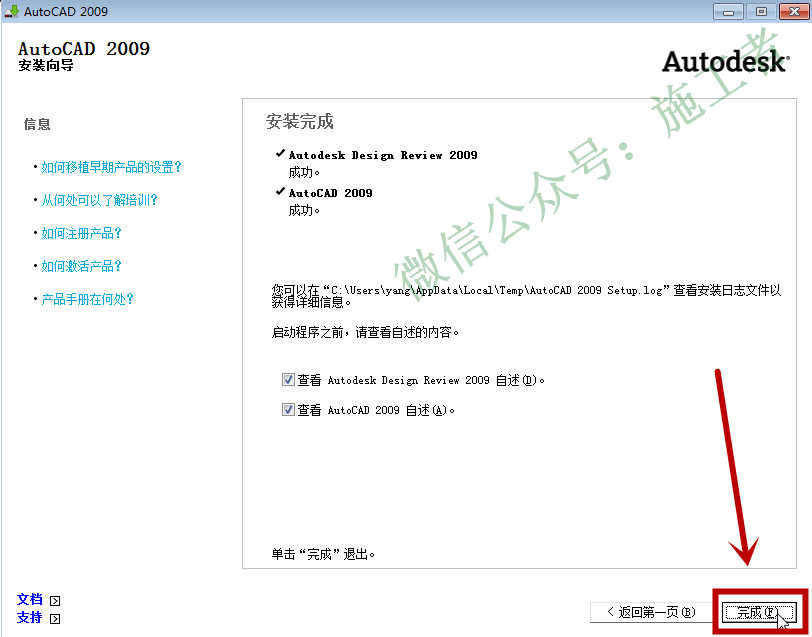
19、如提示重启电脑,点击否
20、完成安装,关闭安装页面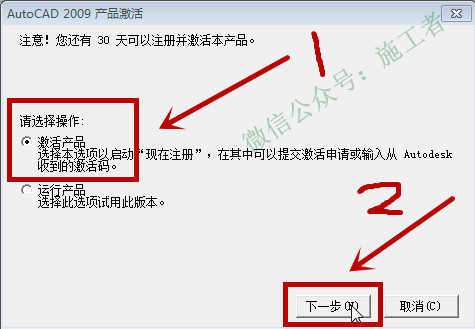
21、返回桌面,点击运行桌面AutoCAD2007图标
如提示下面窗口,取消勾选,然后点击【运行程序】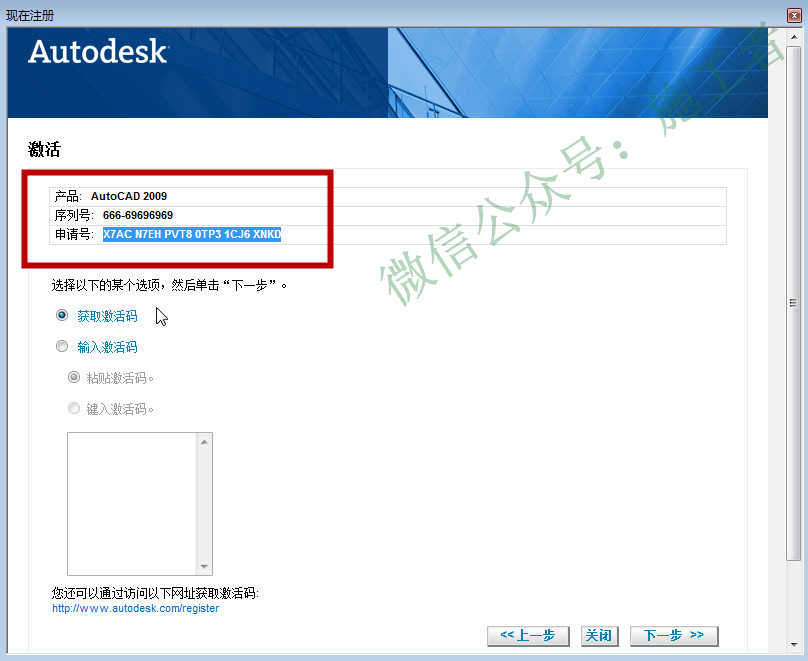
22、打开软件后首先选择AutoCAD经典,然后取消勾选,最后点击【确定】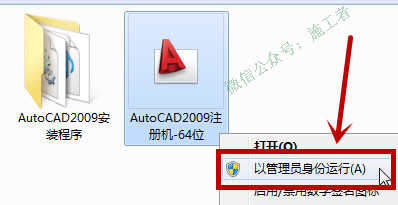
23、然后勾选上不在提示此消息,然后点击【确定】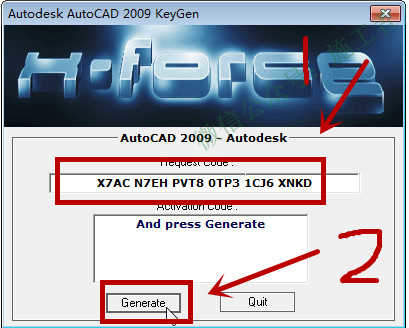
24、完成安装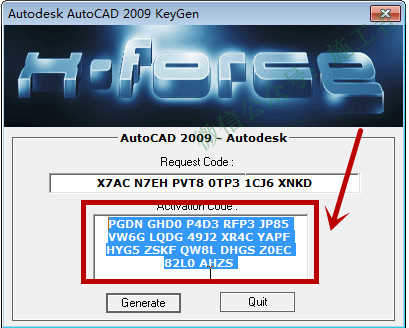
文档解压密码
关注公众号:施工者
后台回复【密码】即可获取文档解压密码
安装包获取办法:
第一步: 关注公众号:施工者
第二步: 公众号里回复关键词:CAD
即可收到该教程对应的软件安装包