

AutoCAD2008软件安装包下载链接及图文安装教程
1、AutoCAD2008软件安装包分为32位和64位,下载安装包前,请先查看自己电脑是多少位的操作系统。
首先右击【我的电脑】选择属性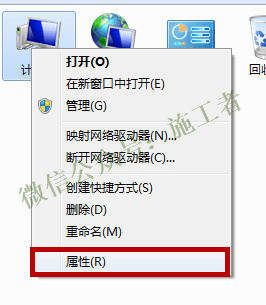
2、根据下图标记位置查看自己电脑的操作系统,
小编电脑为64位的操作系统
下载安装包为AutoCAD-2008--64位安装包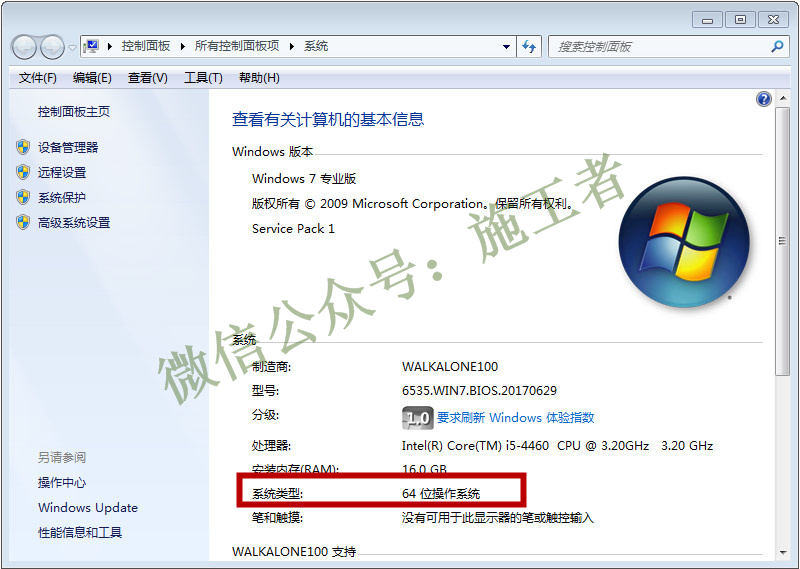
3、下载的软件安装包至安装电脑,右击解压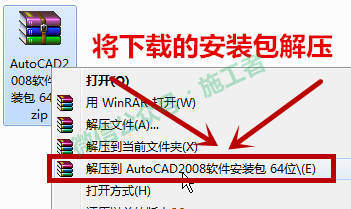
4、打开解压出的文件夹【AutoCAD-2008软件安装包 64位】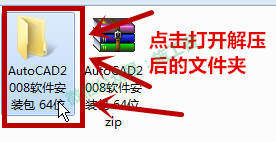
5、双击打开文件夹【CAD-2008软件安装包 64位】,并记住旁边注册机的位置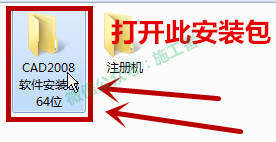
6、点击【Setup.exe】运行安装程序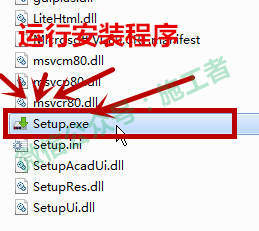
7、点击【安装产品】,安装软件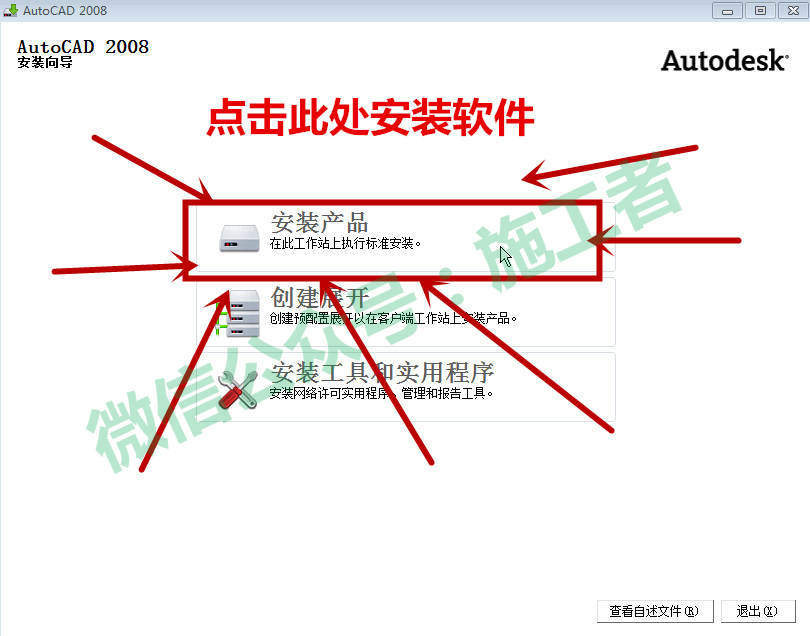
8、点击【下一步】,继续安装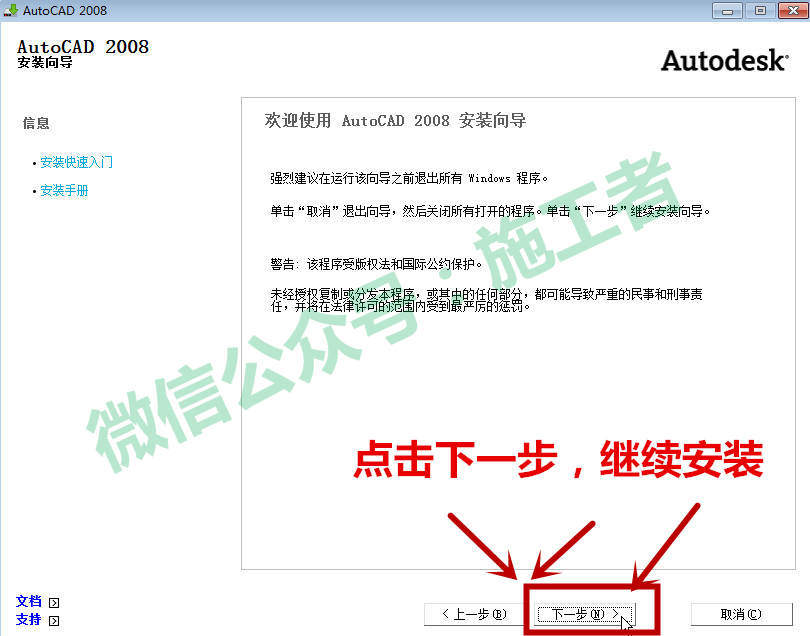
9、继续点击【下一步】,安装软件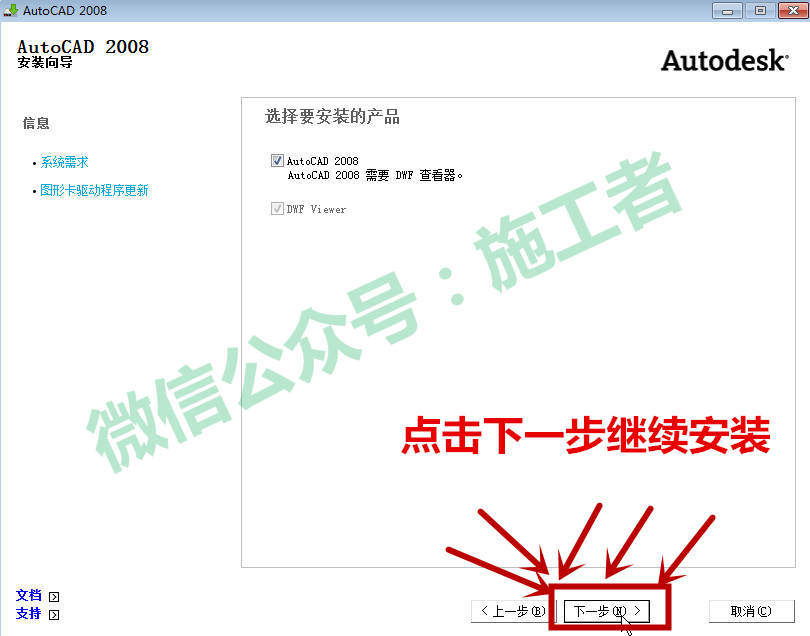
10、首先勾选我同意,然后继续点击【下一步】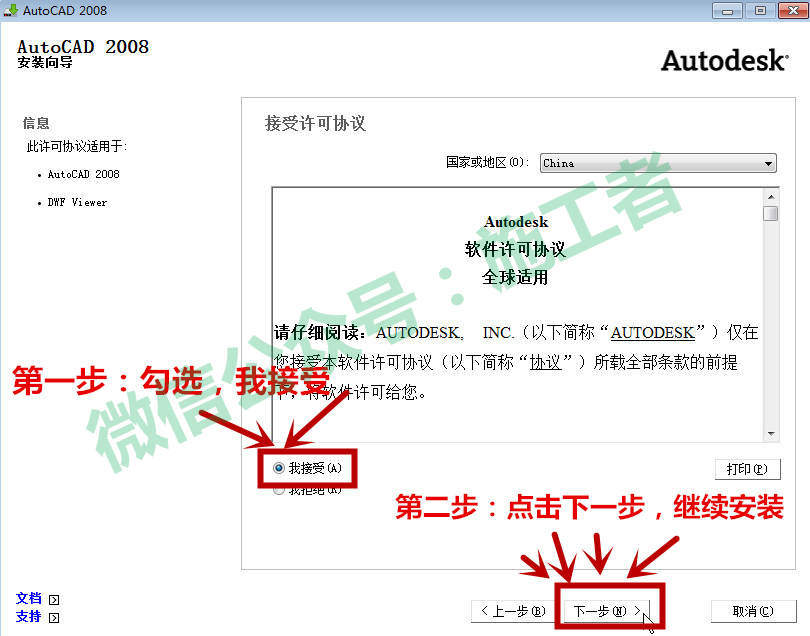
11、首先填写有关信息,然后继续点击【下一步】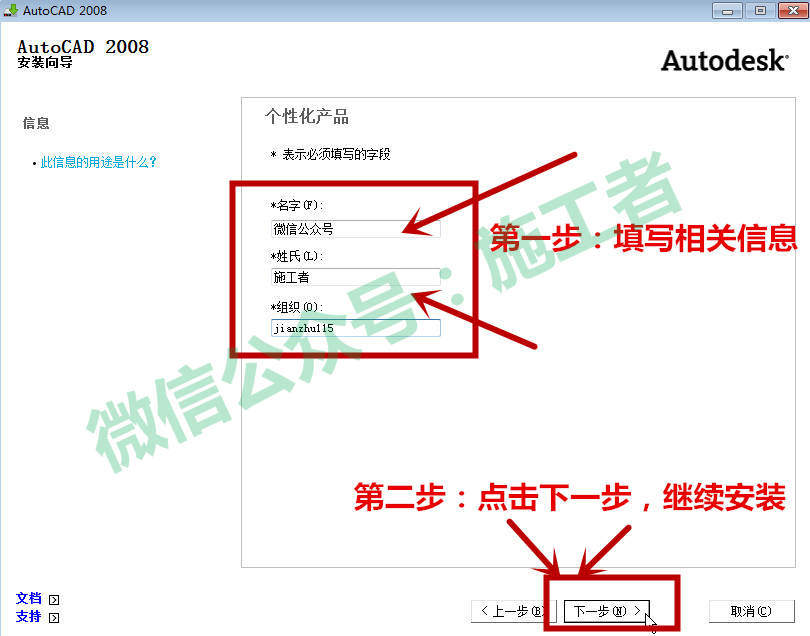
12、点击【配置】按钮,选择软件安装位置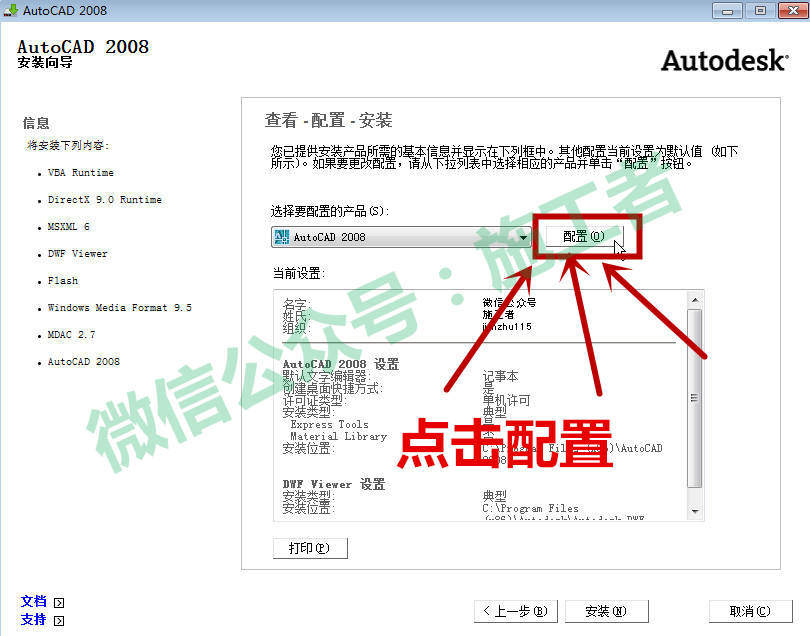
13、继续点击【下一步】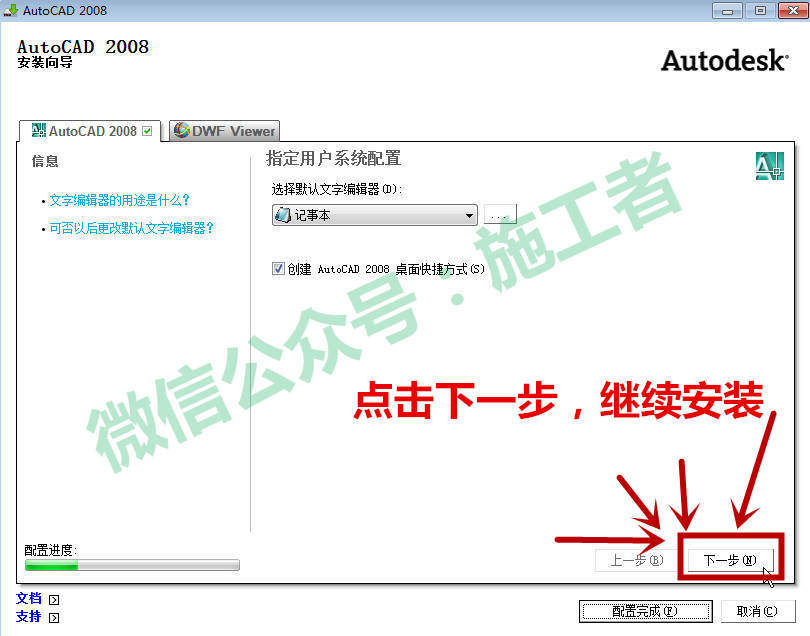
14、继续点击【下一步】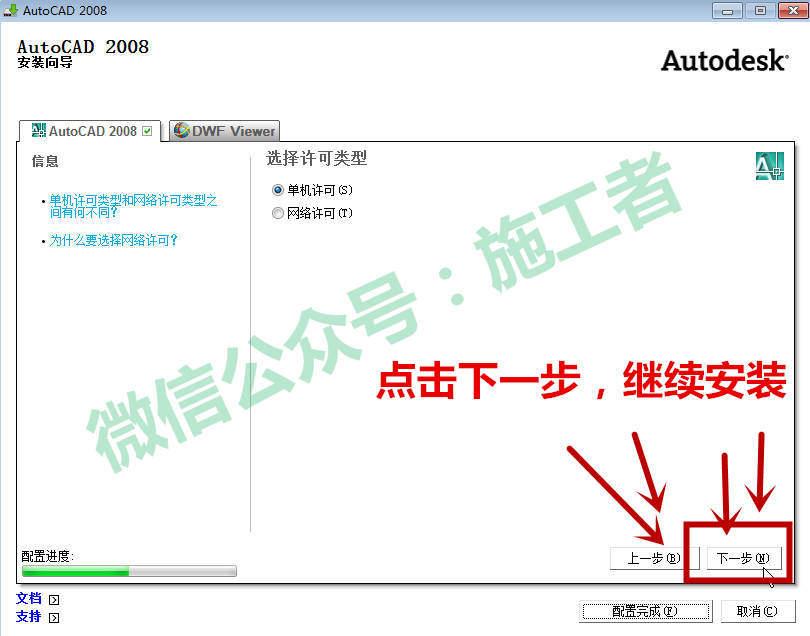
15、点击下图中所示位置,选择软件安装位置。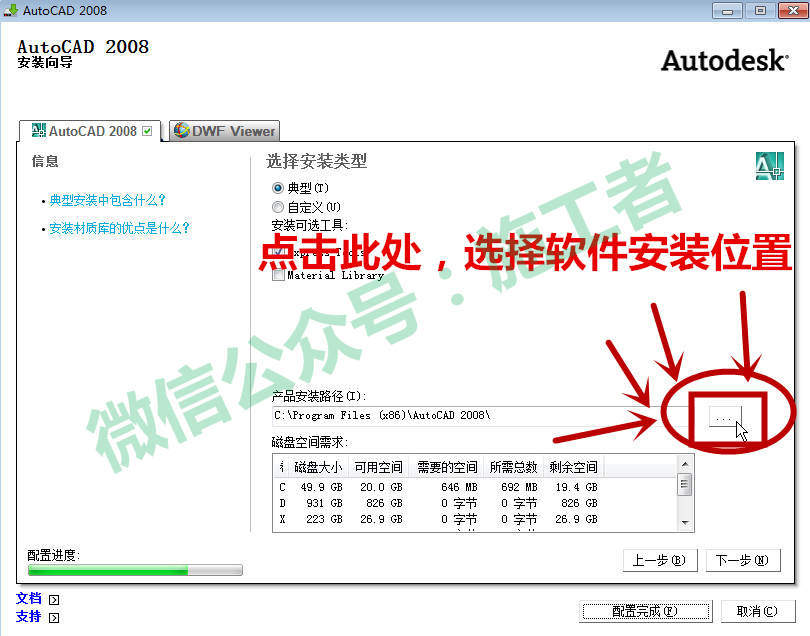
16、选择软件安装位置,不要选择安装在C盘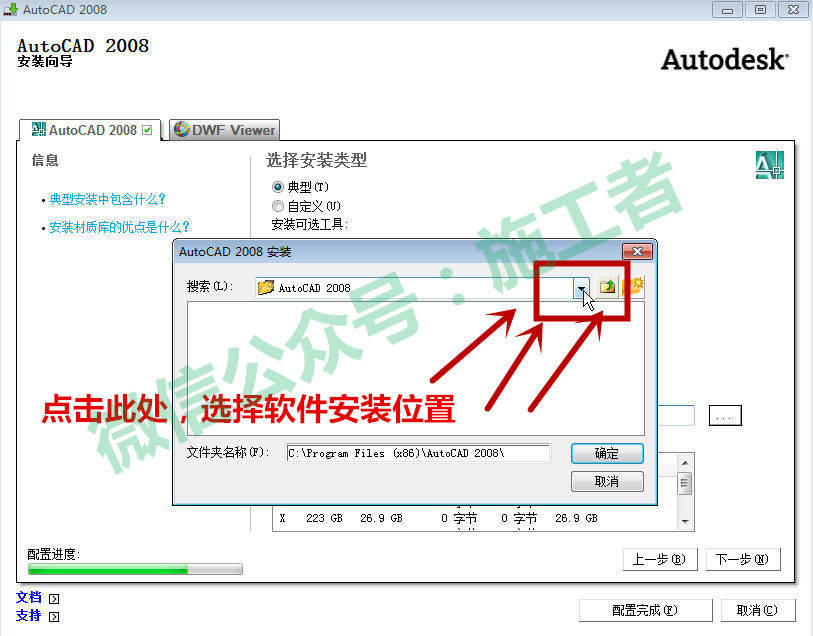
17、选择好软件安装位置,小编以D盘为例,选择好以后点击【下一步】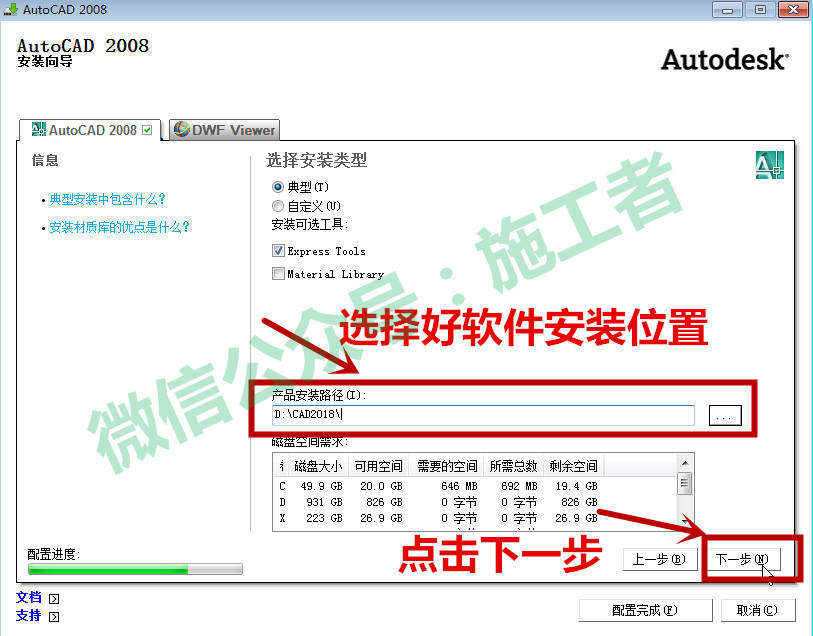
18、点击【配置完成】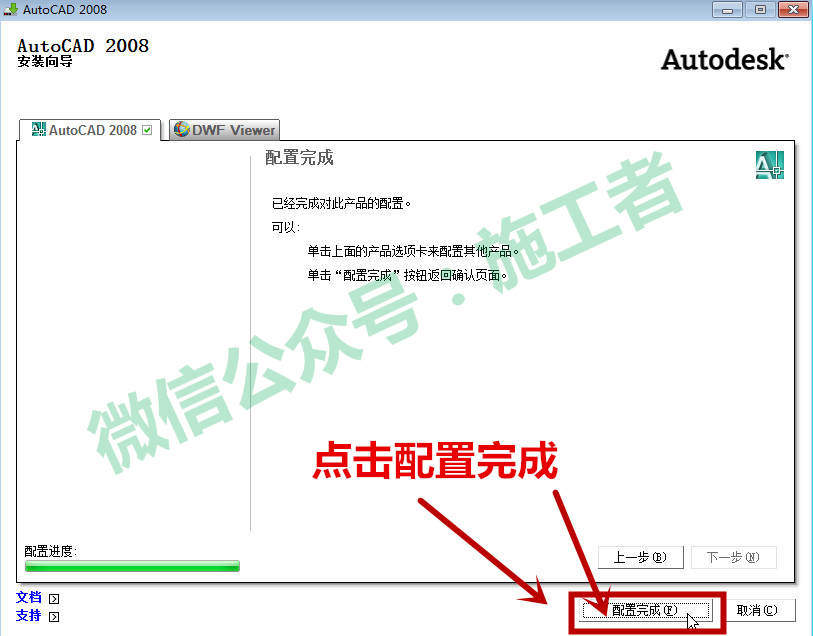
19、点击【安装】按钮,继续安装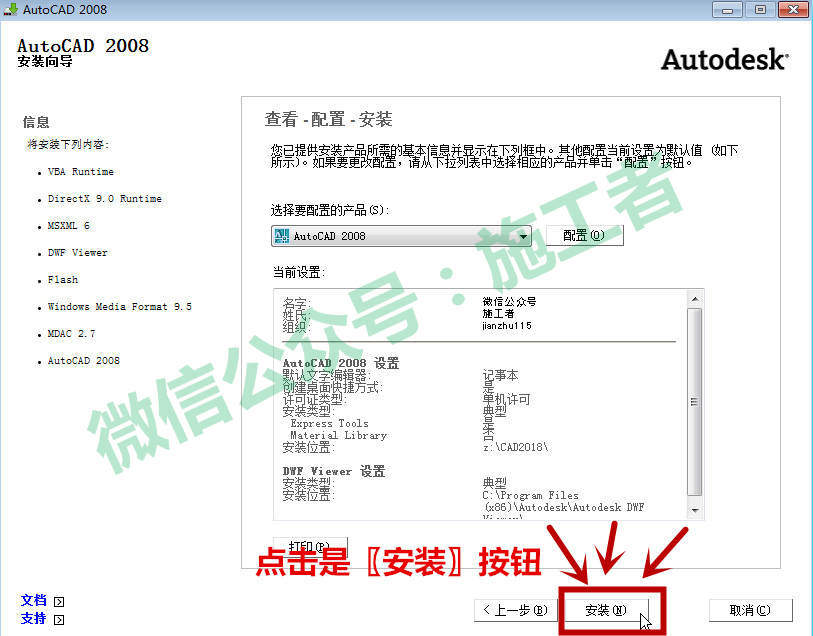
20、等待安装完成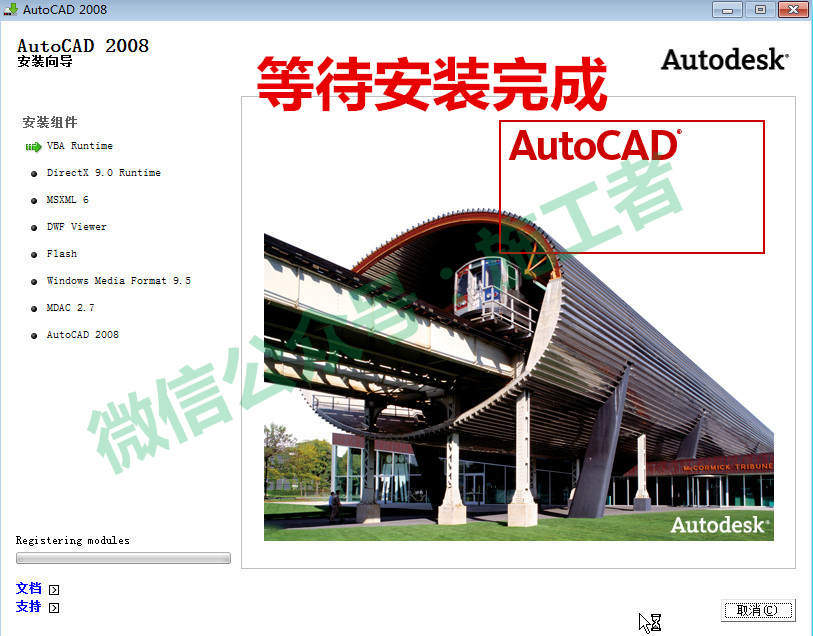
21、如果在安装过程中提示下图的窗口,点击确定即可。没有可忽略。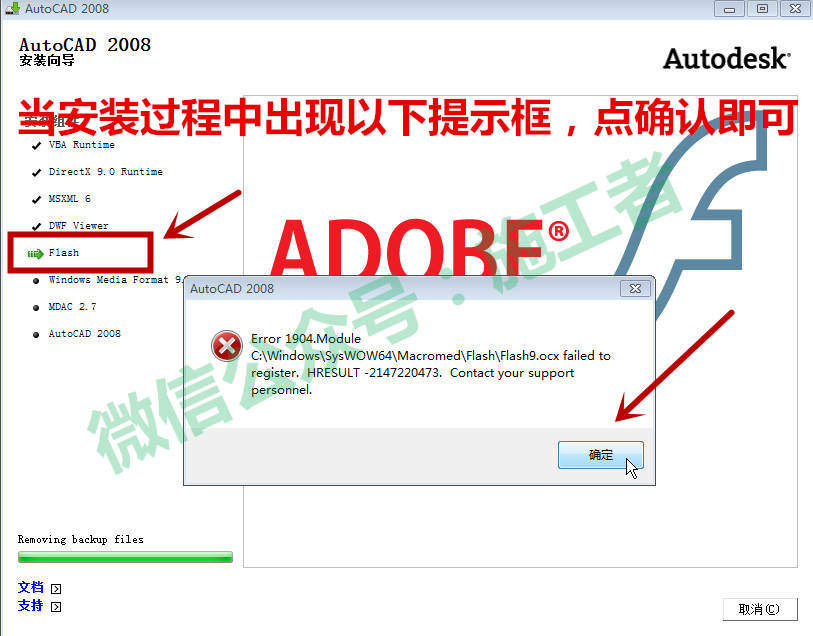
22、安装完成,点击【完成】按钮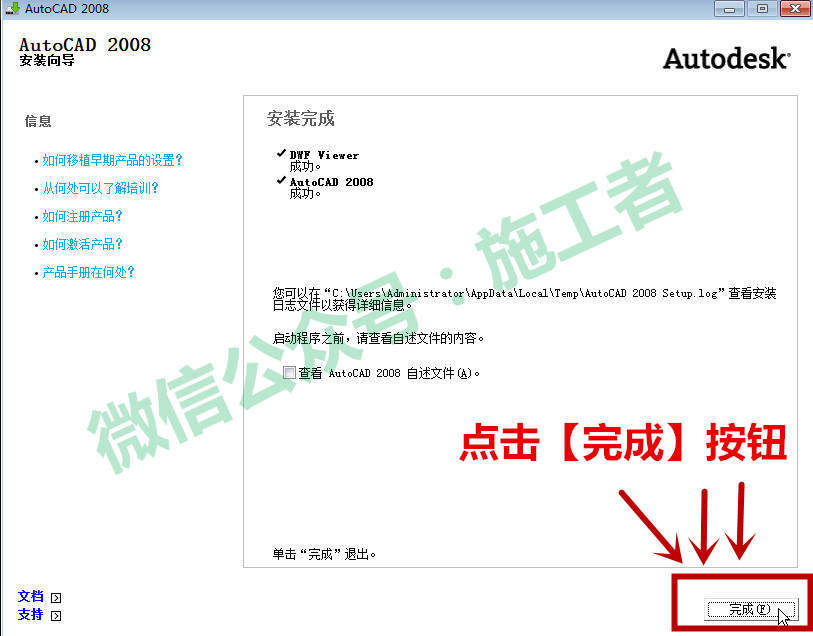
23、返回桌面,点击打开AutoCAD 2008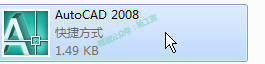
24、选择激活产品,点击【下一步】按钮,激活软件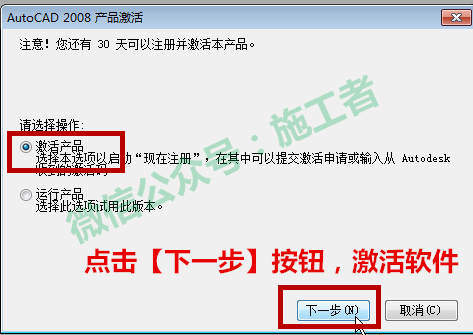
25、复制申请号,请采用Ctrl+C的复制快捷键复制
然后不要关闭此窗口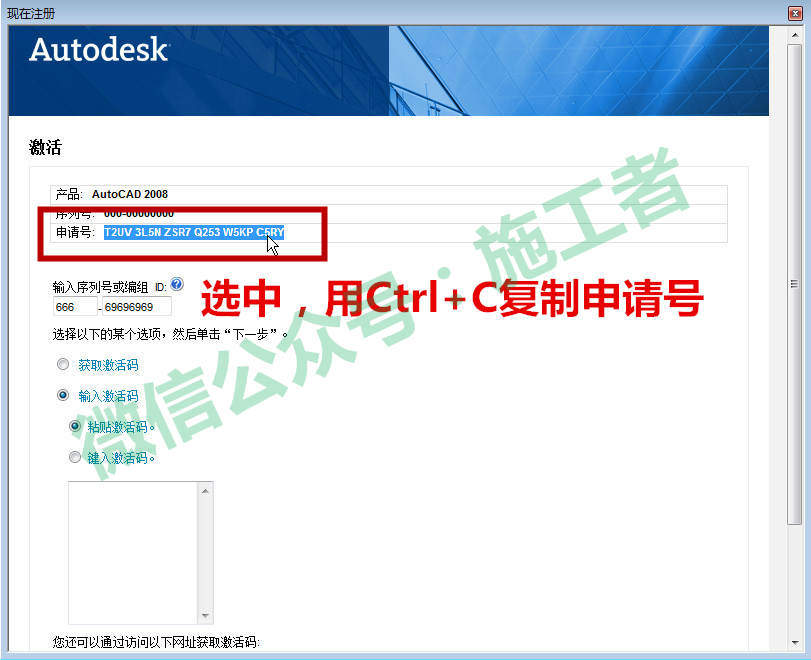
26、打开第五步提到的注册机的文件夹,找到并打开此文件夹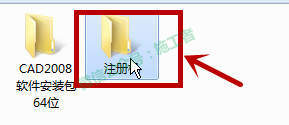
27、双击打开AutoCAD 2008注册机.exe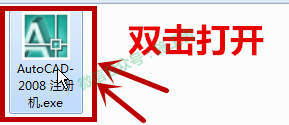
28、将第25步提到的申请号,粘贴至输入框,请采用Ctrl+V粘贴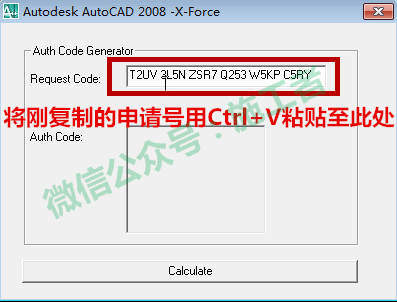
29、点击【Calculate】,生成激活码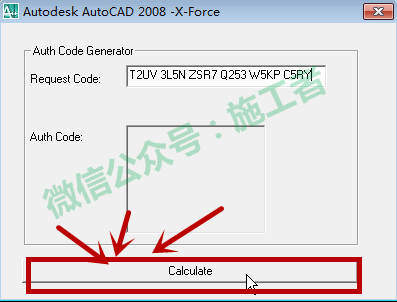
30、将生成的激活码,采用Ctrl+C复制下来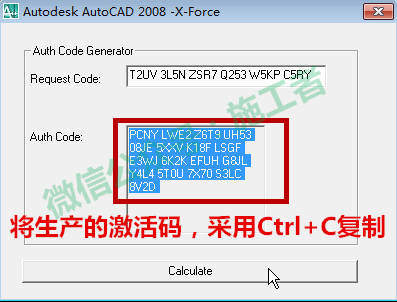
31、打开第25步中的激活页面。
首先勾选输入激活码
然后勾选粘贴激活码
最后将激活码粘贴至输入框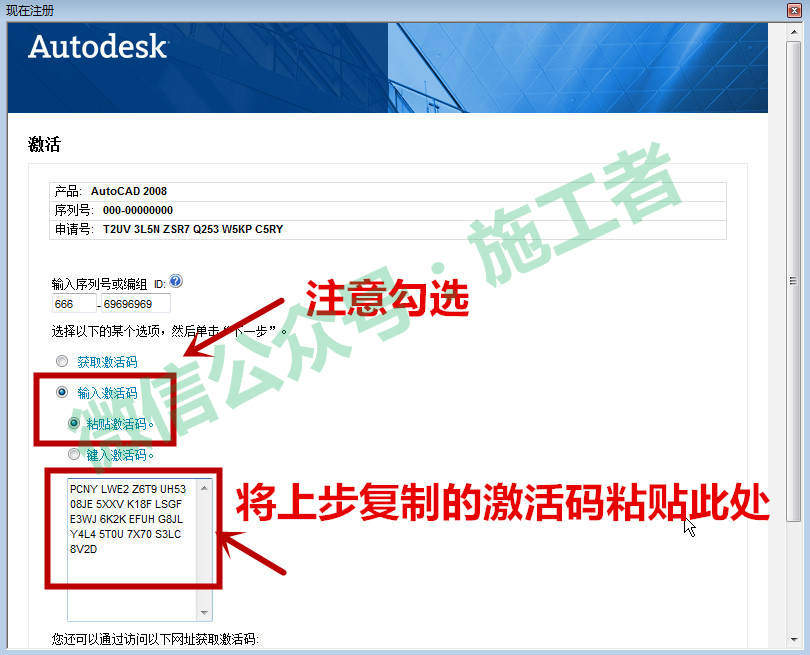
32、粘贴完毕,下拉窗口,点击【下一步】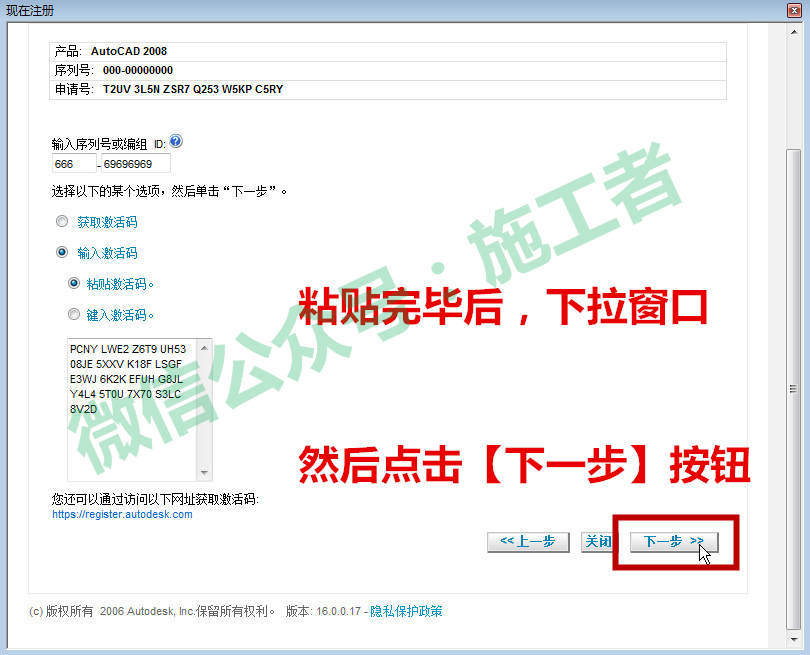
33、激活完成,点击【完成】按钮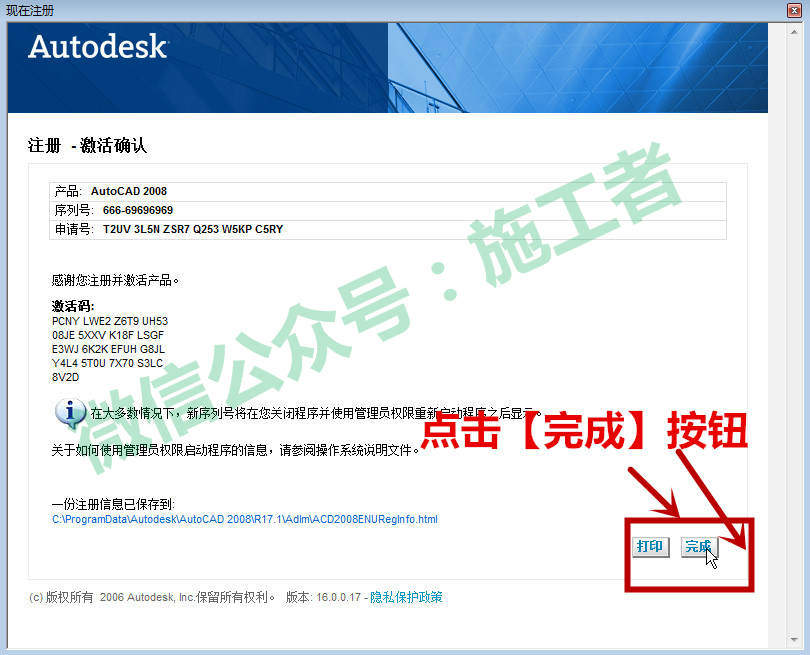
34、打开软件,勾选不,不再显示此消息,然后点击【确定】
35、软件AutoCAD 2008安装并激活完成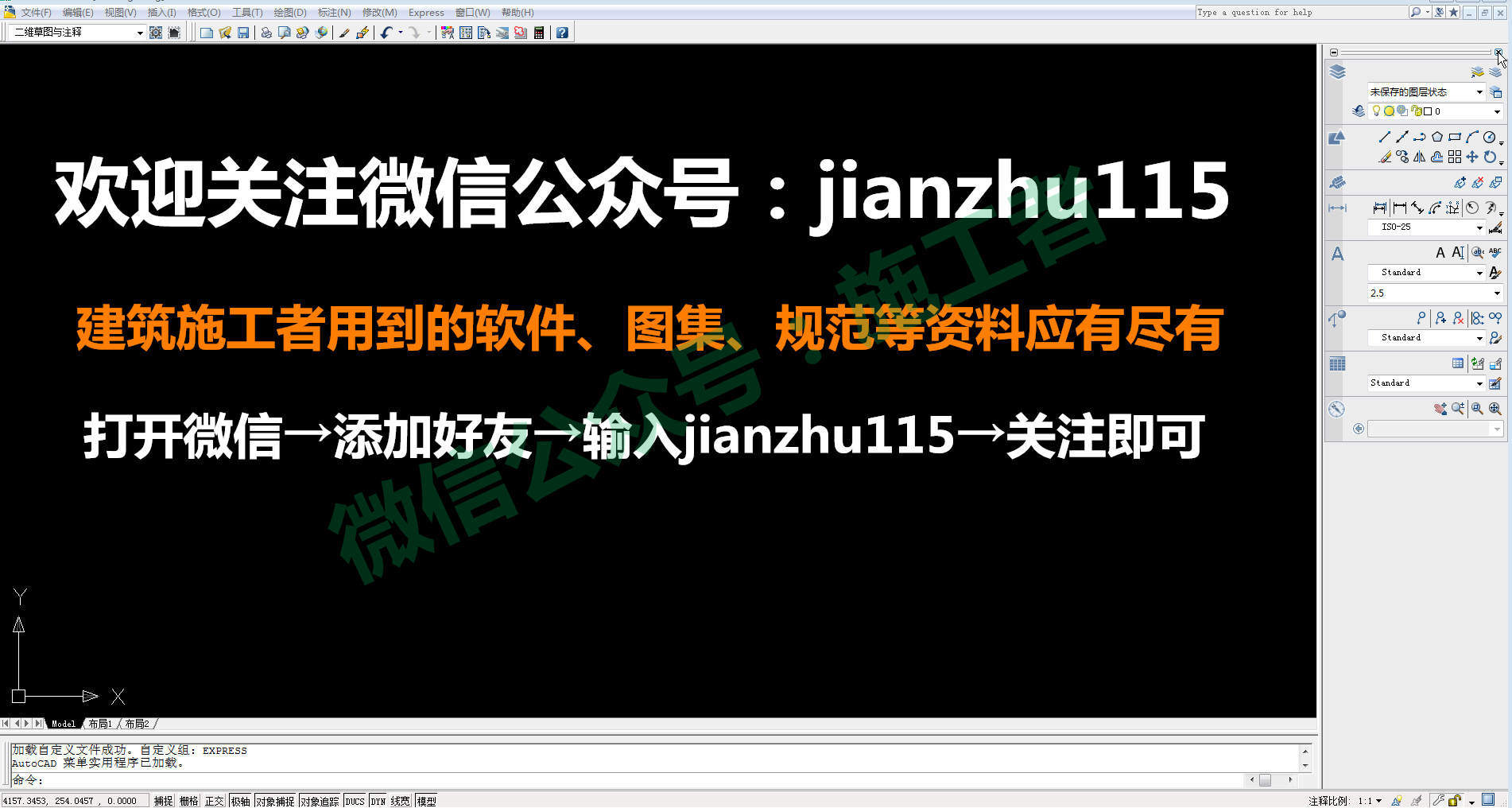
文档解压密码
关注公众号:施工者
后台回复【密码】即可获取文档解压密码
安装包获取办法:
第一步: 关注公众号:施工者
第二步: 公众号里回复关键词:CAD
即可收到该教程对应的软件安装包