
AutoCAD2011软件安装包下载链接及图文安装教程

文件类型:zip
文件大小:1
上传用户:匿名
上传时间:2025-12-06 11:16:48
简介:1
文件下载 如何下载?
详情介绍

AutoCAD2011软件安装包下载链接及图文安装教程
第1步:AutoCAD2011安装包分为32位和64位,下载安装包前,请先查看自己电脑是多少位的操作系统。
首先右击【我的电脑】选择属性
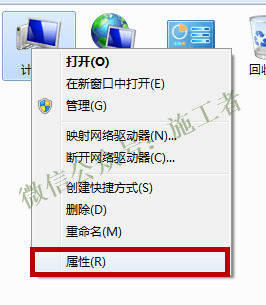
AutoCAD2011软件图文安装教程的第1步
第2步:根据下图标记位置查看自己电脑的操作系统,
小编电脑为64位的操作系统
下载安装包为AutoCAD201164位软件安装包
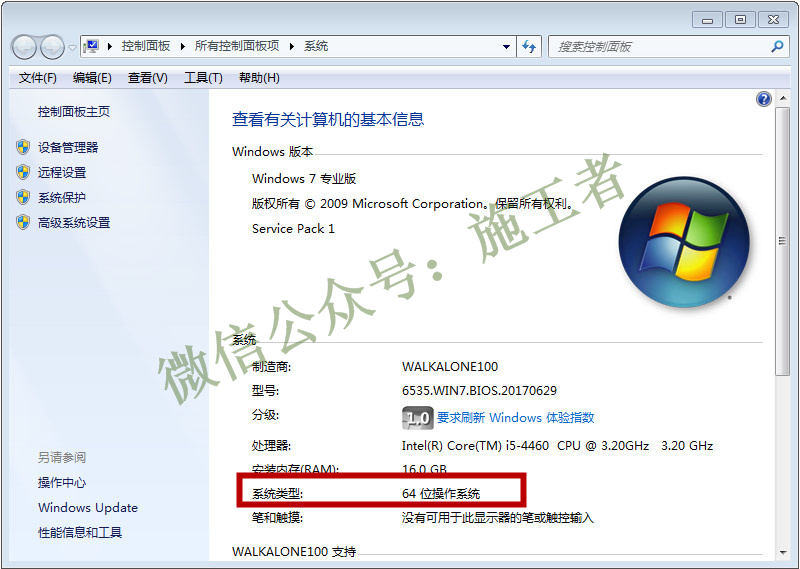
AutoCAD2011软件图文安装教程的第2步
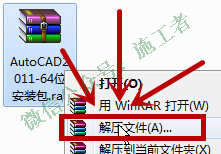
第3步:下载的软件安装包至安装电脑,右击解压
AutoCAD2011软件图文安装教程的第3步
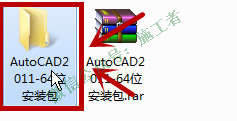
第4步:打开解压出的文件夹【AutoCAD201164位软件安装包】
AutoCAD2011软件图文安装教程的第4步
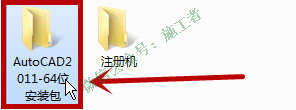
第5步:双击【AutoCAD201164位软件安装包】,并记住注册机的位置
AutoCAD2011软件图文安装教程的第5步
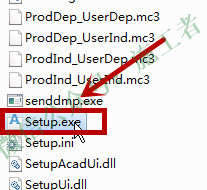
第6步:双击【Setup.exe】安装程序。
AutoCAD2011软件图文安装教程的第6步
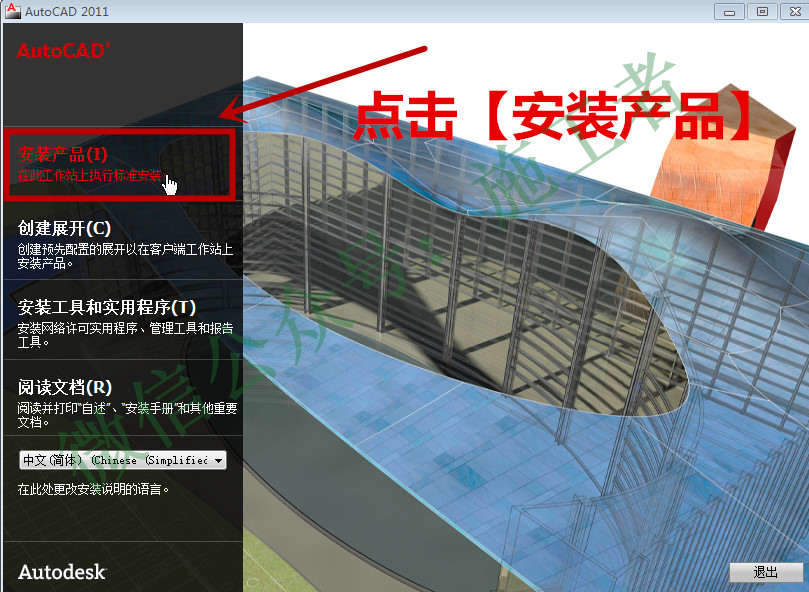
第7步:点击安装产品,开始安装软件
AutoCAD2011软件图文安装教程的第7步
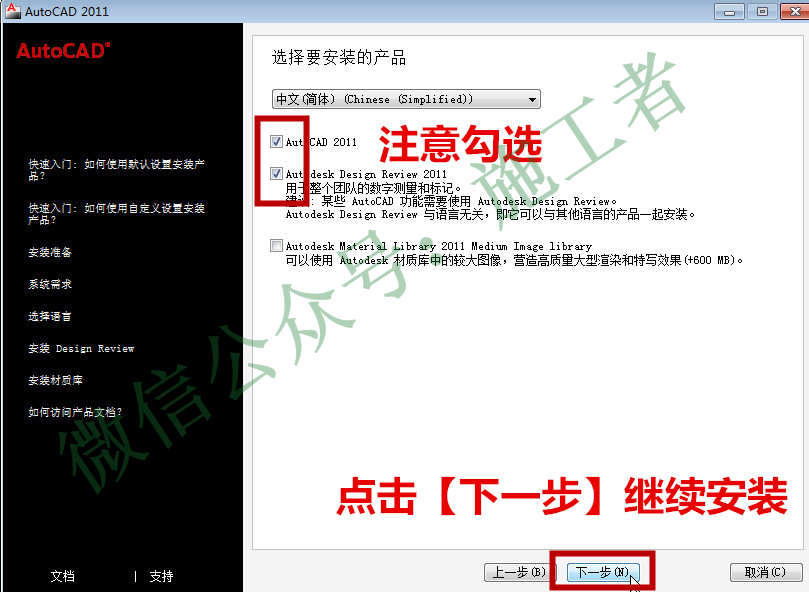
第8步:注意勾选下图中,框选位置
然后点击【下一步】按钮
AutoCAD2011软件图文安装教程的第8步
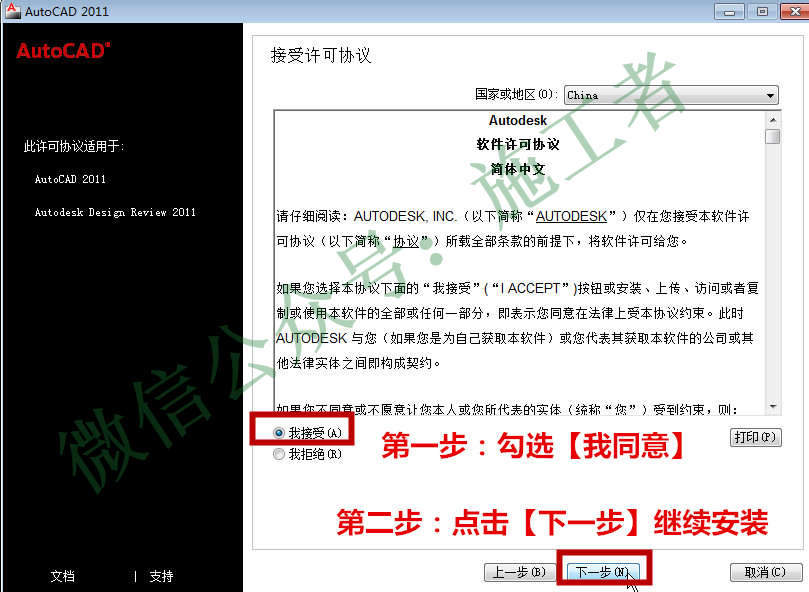
第9步:首先勾选【我接受】,然后点击【下一步】继续安装
AutoCAD2011软件图文安装教程的第9步
第10步:输入相关注册信息及序列号:35672378422,产品秘钥:001C1
然后点击下一步继续安装
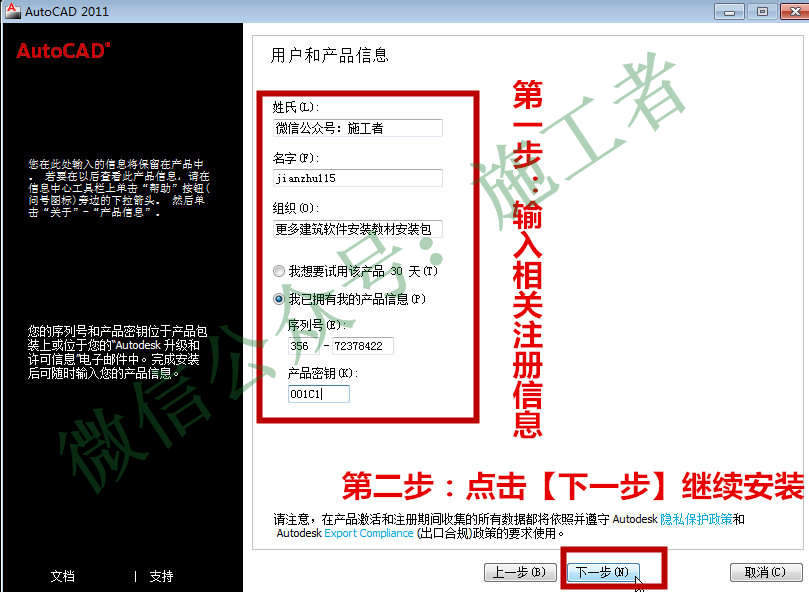
AutoCAD2011软件图文安装教程的第10步
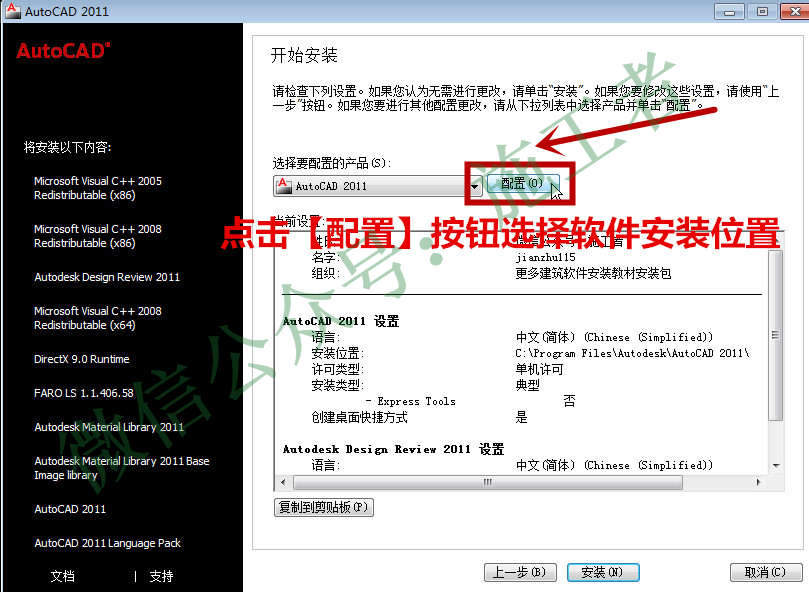
第11步:点击【配置】选择软件安装位置
AutoCAD2011软件图文安装教程的第11步
第12步:点击【下一步】按钮
AutoCAD2011软件图文安装教程的第12步
第13步:按照下图中勾选安装选项,
然后点击【浏览】选择好软件安装位置后
最后点击【下一步】继续安装软件
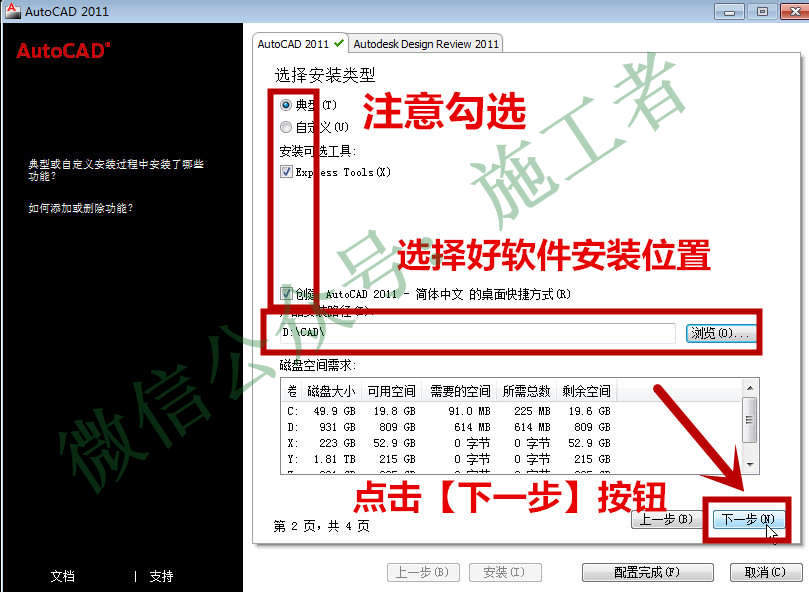
AutoCAD2011软件图文安装教程的第13步
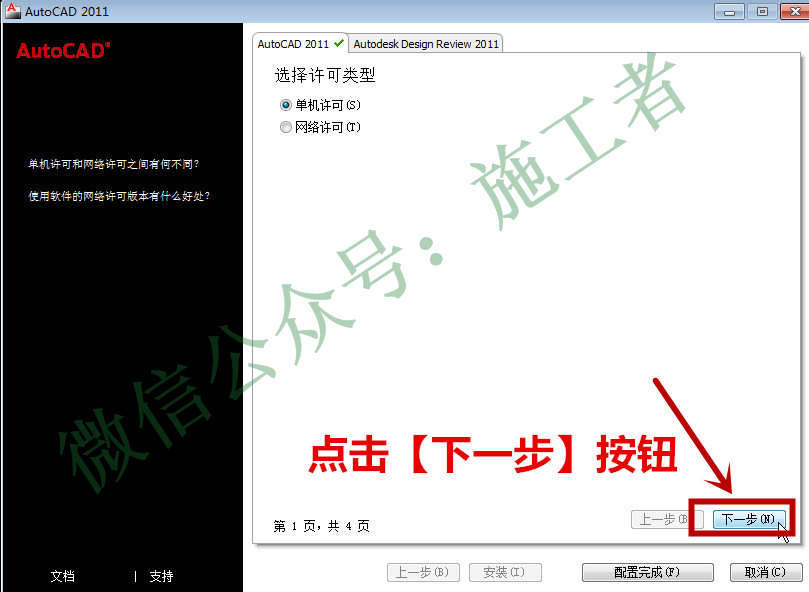
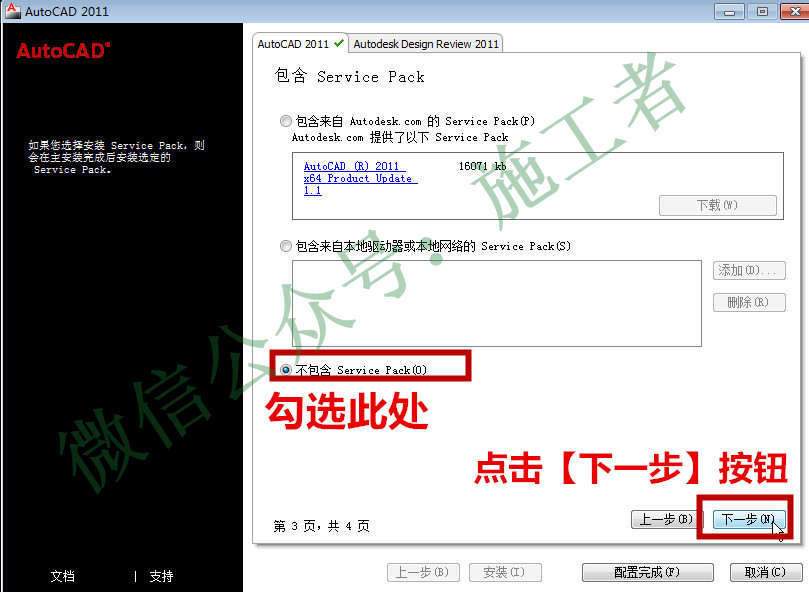
第14步:按照下图勾选,然后点击【下一步】按钮
AutoCAD2011软件图文安装教程的第14步
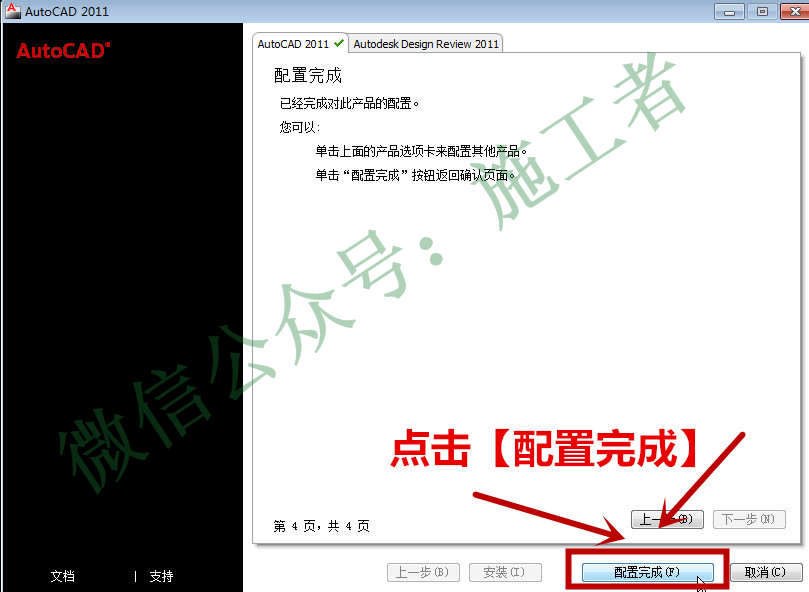
第15步:点击【配置完成】按钮
AutoCAD2011软件图文安装教程的第15步
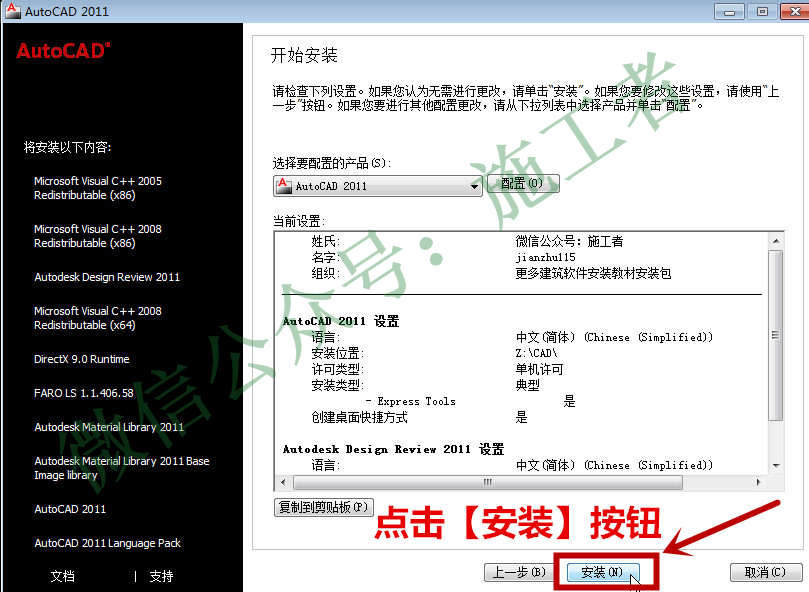
第16步:点击【安装】按钮
AutoCAD2011软件图文安装教程的第16步
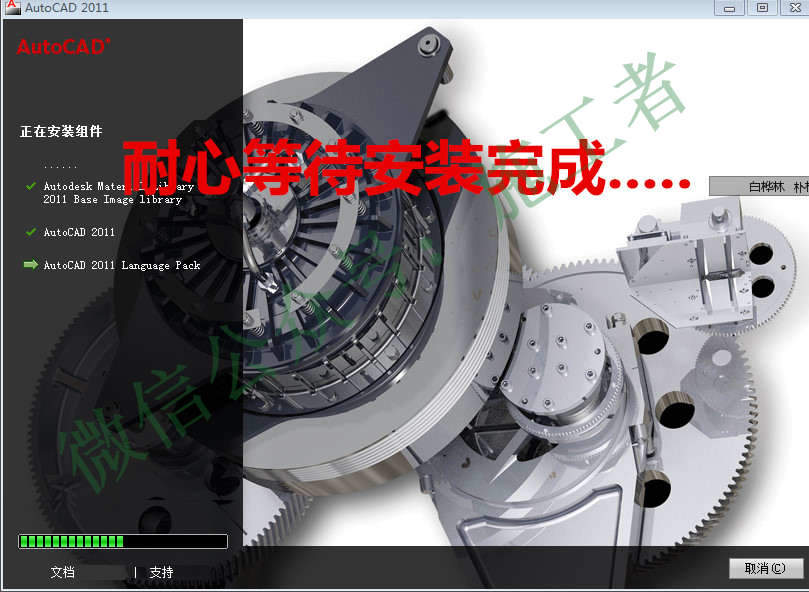
第17步:耐心等待安装完成(1535分钟)
AutoCAD2011软件图文安装教程的第17步
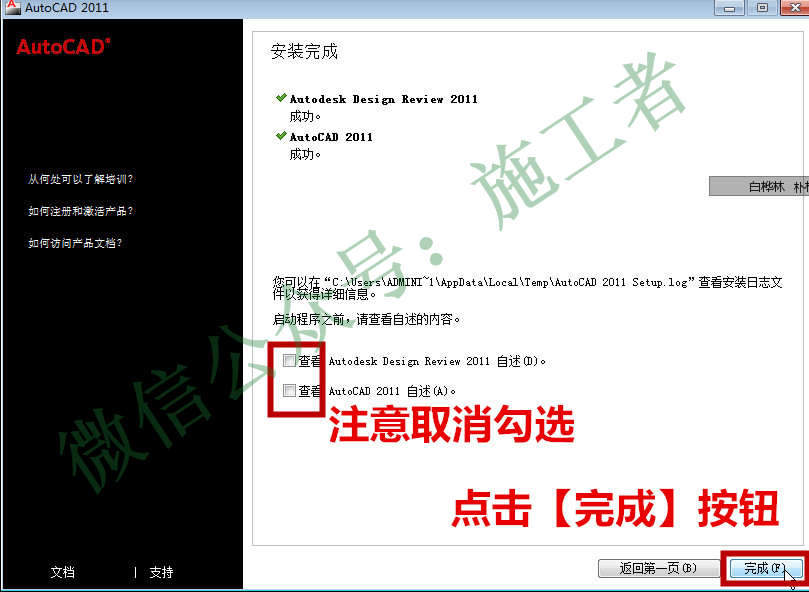
第18步:取消下图中框选的选项,然后点击【完成】按钮,完成初步安装
AutoCAD2011软件图文安装教程的第18步
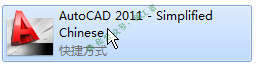
第19步:返回桌面找到AutoCAD 2011图标,并打开软件
AutoCAD2011软件图文安装教程的第19步
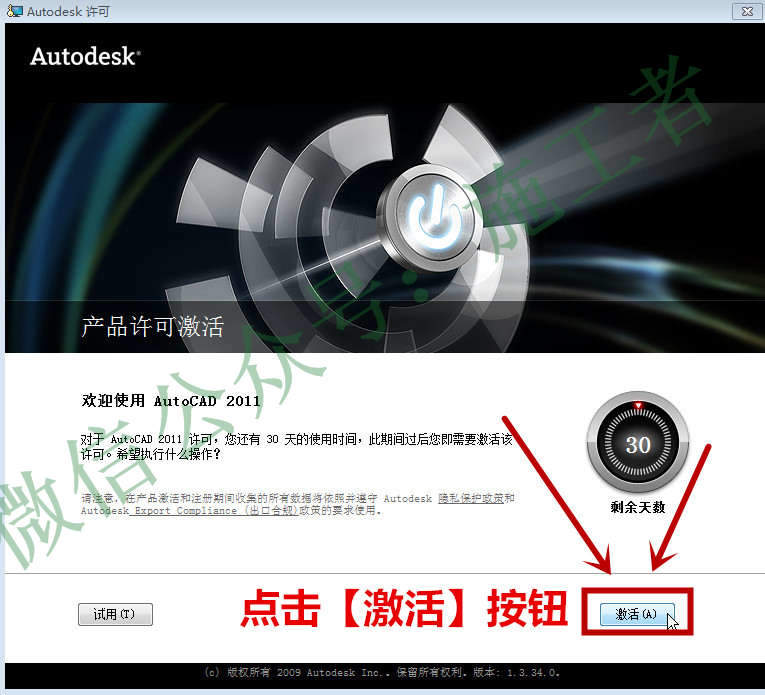
第20步:点击【激活】按钮
AutoCAD2011软件图文安装教程的第20步
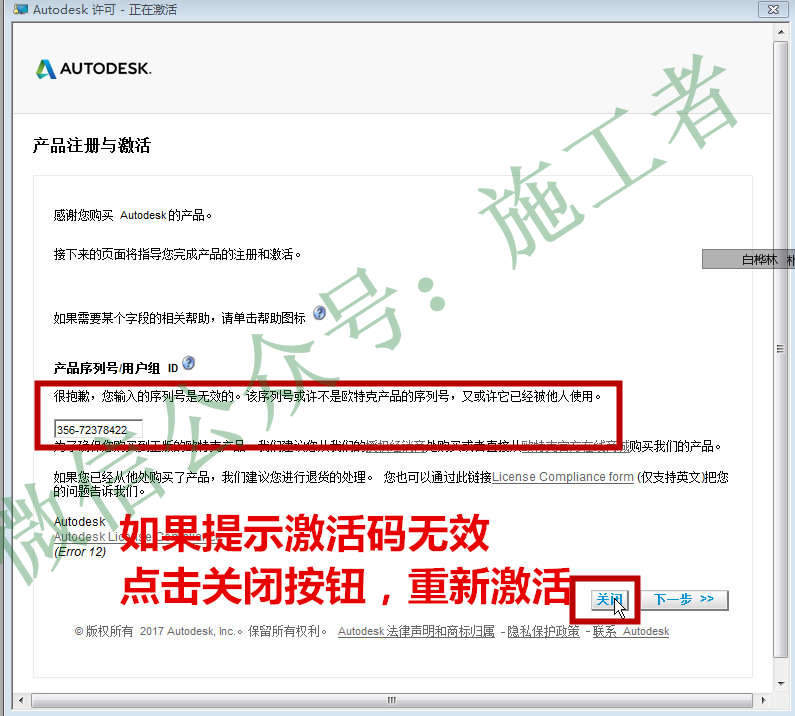
第21步:然后如果提示序列号无效,点击【关闭】按钮
AutoCAD2011软件图文安装教程的第21步
第22步:再次点击【激活】按钮,如果还是提示序列号无效请重启电脑后断网打开激活
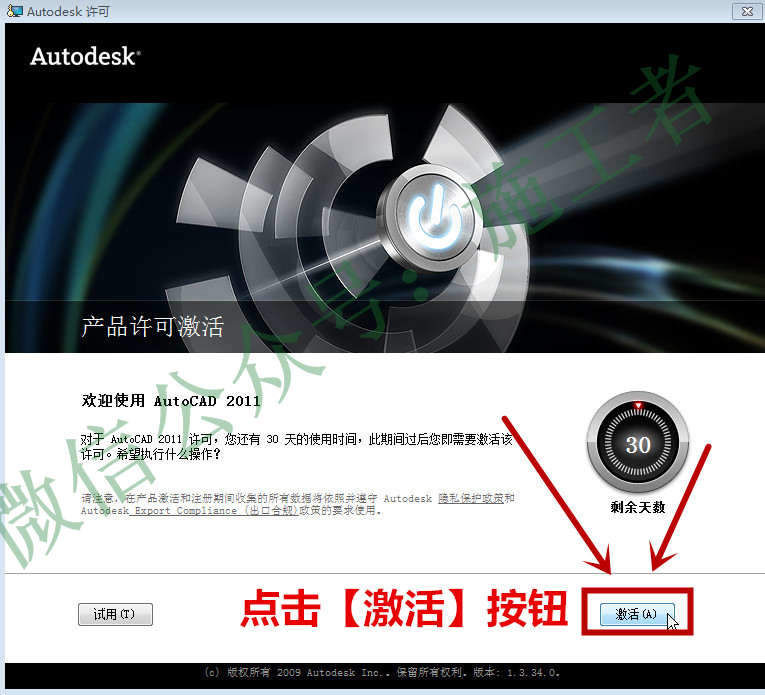
AutoCAD2011软件图文安装教程的第22步
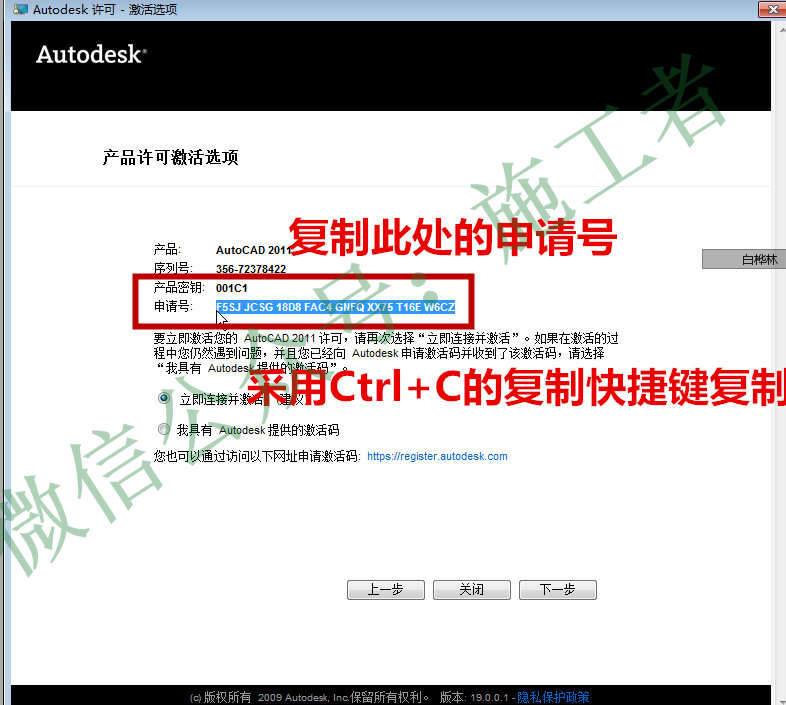
第23步:复制申请号,此桌面不要关闭。
复制采用Ctrl+C的复制快捷键
AutoCAD2011软件图文安装教程的第23步
第24步:打开第5步提到的注册机的位置并鼠标右键打开,以管理员身份运行。
并将第23步所复制的申请号用Ctrl+V的粘贴快捷键粘贴至Request所对应的输入框中
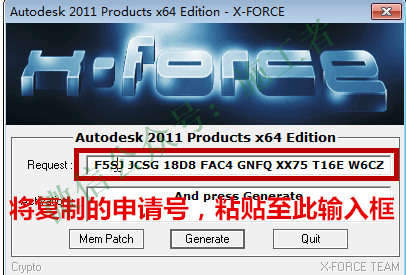
AutoCAD2011软件图文安装教程的第24步
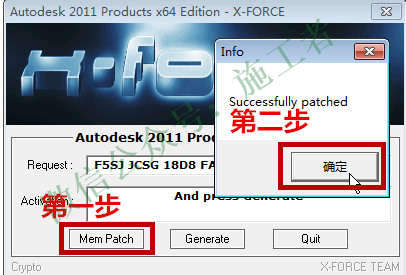
第25步:点击【Patch】按钮,弹出的对话框中点【确认】按钮
AutoCAD2011软件图文安装教程的第25步
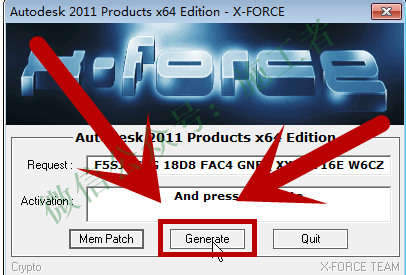
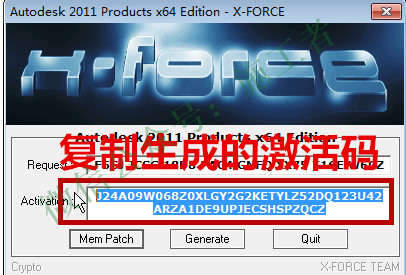
第26步:点击【Generate】按钮,生成激活码
AutoCAD2011软件图文安装教程的第26步
第27步:如下图所示将激活码用Ctrl+C的复制快捷键复制下来后关闭注册机
AutoCAD2011软件图文安装教程的第27步
第28步:回到第23步没有关闭的页面
首先点击我具有激活码,然后将刚复制的激活码粘贴进去,粘贴采用Ctrl+V的快捷键,最后点击【下一步】按钮
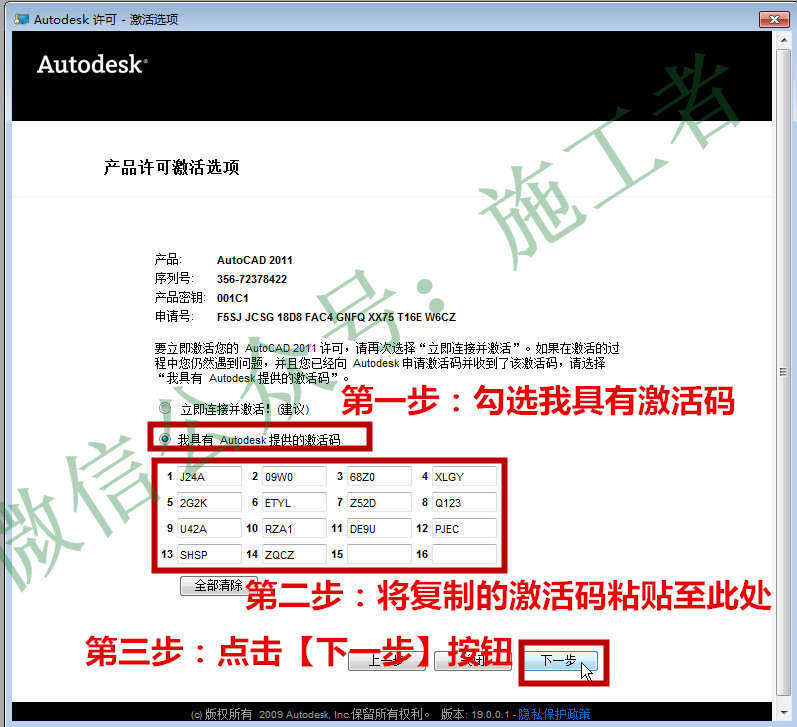
AutoCAD2011软件图文安装教程的第28步
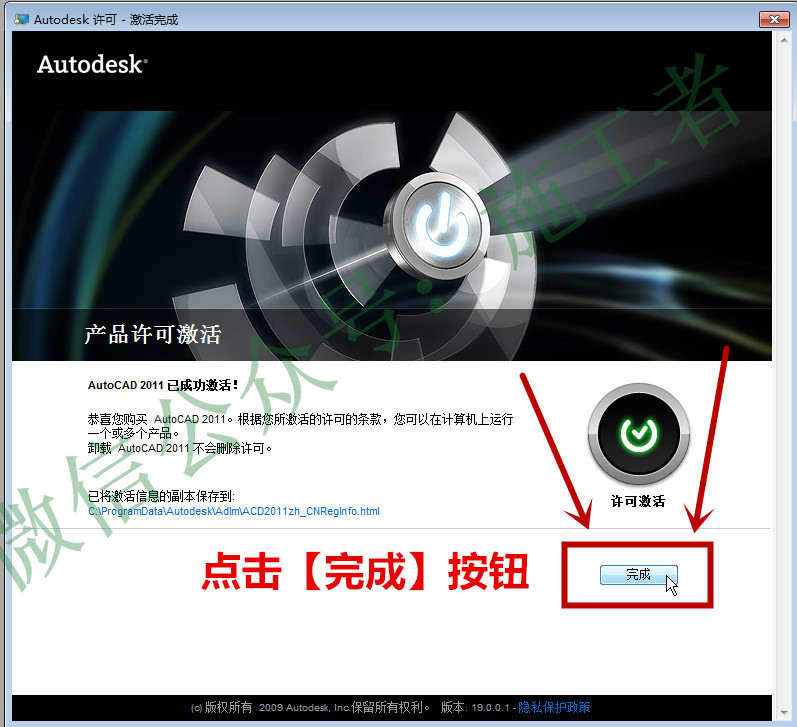
第29步:提示激活完成,点击【完成】按钮
AutoCAD2011软件图文安装教程的第29步
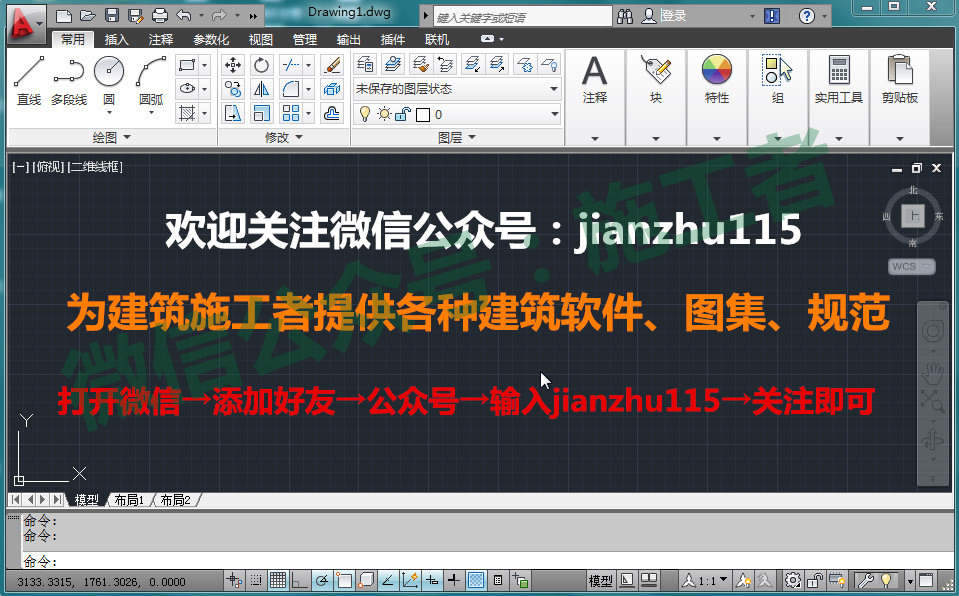
第30步:安装并激活完成,可以正常使用
AutoCAD2011软件图文安装教程的第30步

文档解压密码
关注公众号:施工者
后台回复【密码】即可获取文档解压密码

安装包获取办法:
第一步: 关注公众号:施工者
第二步: 公众号里回复关键词:CAD
即可收到该教程对应的软件安装包    

推荐列表
西安市建筑工程安全生产标准化图册-2023版 河南省成品住宅工程质量分户验收规程DBJ41/T194-2024 山东省住宅分户验收交付标准DB37/T5322-2025 专用钢筋等级符号图片,可插入任意文档,含教程 钢筋字符专业字体SJQY 建筑装饰装修工程质量验收标准GB50210-2018 大体积混凝土施工标准GB50496-2018 建筑设计防火规范GB50016-2014局部修订版2018年3月30日 高填方地基技术规范GB51254-2017 建筑内部装修设计防火规范GB50222-2017

AutoCAD2011软件安装包下载链接及图文安装教程

文件分类:软件与插件
文件类型:zip
文件大小:1
上传用户:匿名
上传时间:2025-12-06 11:16:48
详情介绍:

AutoCAD2011软件安装包下载链接及图文安装教程
第1步:AutoCAD2011安装包分为32位和64位,下载安装包前,请先查看自己电脑是多少位的操作系统。
首先右击【我的电脑】选择属性
AutoCAD2011软件图文安装教程的第1步
第2步:根据下图标记位置查看自己电脑的操作系统,
小编电脑为64位的操作系统
下载安装包为AutoCAD201164位软件安装包
AutoCAD2011软件图文安装教程的第2步
第3步:下载的软件安装包至安装电脑,右击解压
AutoCAD2011软件图文安装教程的第3步
第4步:打开解压出的文件夹【AutoCAD201164位软件安装包】
AutoCAD2011软件图文安装教程的第4步
第5步:双击【AutoCAD201164位软件安装包】,并记住注册机的位置
AutoCAD2011软件图文安装教程的第5步
第6步:双击【Setup.exe】安装程序。
AutoCAD2011软件图文安装教程的第6步
第7步:点击安装产品,开始安装软件
AutoCAD2011软件图文安装教程的第7步
第8步:注意勾选下图中,框选位置
然后点击【下一步】按钮
AutoCAD2011软件图文安装教程的第8步
第9步:首先勾选【我接受】,然后点击【下一步】继续安装
AutoCAD2011软件图文安装教程的第9步
第10步:输入相关注册信息及序列号:35672378422,产品秘钥:001C1
然后点击下一步继续安装
AutoCAD2011软件图文安装教程的第10步
第11步:点击【配置】选择软件安装位置
AutoCAD2011软件图文安装教程的第11步
第12步:点击【下一步】按钮
AutoCAD2011软件图文安装教程的第12步
第13步:按照下图中勾选安装选项,
然后点击【浏览】选择好软件安装位置后
最后点击【下一步】继续安装软件
AutoCAD2011软件图文安装教程的第13步
第14步:按照下图勾选,然后点击【下一步】按钮
AutoCAD2011软件图文安装教程的第14步
第15步:点击【配置完成】按钮
AutoCAD2011软件图文安装教程的第15步
第16步:点击【安装】按钮
AutoCAD2011软件图文安装教程的第16步
第17步:耐心等待安装完成(1535分钟)
AutoCAD2011软件图文安装教程的第17步
第18步:取消下图中框选的选项,然后点击【完成】按钮,完成初步安装
AutoCAD2011软件图文安装教程的第18步
第19步:返回桌面找到AutoCAD 2011图标,并打开软件
AutoCAD2011软件图文安装教程的第19步
第20步:点击【激活】按钮
AutoCAD2011软件图文安装教程的第20步
第21步:然后如果提示序列号无效,点击【关闭】按钮
AutoCAD2011软件图文安装教程的第21步
第22步:再次点击【激活】按钮,如果还是提示序列号无效请重启电脑后断网打开激活
AutoCAD2011软件图文安装教程的第22步
第23步:复制申请号,此桌面不要关闭。
复制采用Ctrl+C的复制快捷键
AutoCAD2011软件图文安装教程的第23步
第24步:打开第5步提到的注册机的位置并鼠标右键打开,以管理员身份运行。
并将第23步所复制的申请号用Ctrl+V的粘贴快捷键粘贴至Request所对应的输入框中
AutoCAD2011软件图文安装教程的第24步
第25步:点击【Patch】按钮,弹出的对话框中点【确认】按钮
AutoCAD2011软件图文安装教程的第25步
第26步:点击【Generate】按钮,生成激活码
AutoCAD2011软件图文安装教程的第26步
第27步:如下图所示将激活码用Ctrl+C的复制快捷键复制下来后关闭注册机
AutoCAD2011软件图文安装教程的第27步
第28步:回到第23步没有关闭的页面
首先点击我具有激活码,然后将刚复制的激活码粘贴进去,粘贴采用Ctrl+V的快捷键,最后点击【下一步】按钮
AutoCAD2011软件图文安装教程的第28步
第29步:提示激活完成,点击【完成】按钮
AutoCAD2011软件图文安装教程的第29步
第30步:安装并激活完成,可以正常使用
AutoCAD2011软件图文安装教程的第30步

文档解压密码
关注公众号:施工者
后台回复【密码】即可获取文档解压密码

安装包获取办法:
第一步: 关注公众号:施工者
第二步: 公众号里回复关键词:CAD
即可收到该教程对应的软件安装包    

推荐列表
西安市建筑工程安全生产标准化图册-2023版 河南省成品住宅工程质量分户验收规程DBJ41/T194-2024 山东省住宅分户验收交付标准DB37/T5322-2025 专用钢筋等级符号图片,可插入任意文档,含教程 钢筋字符专业字体SJQY 建筑装饰装修工程质量验收标准GB50210-2018 大体积混凝土施工标准GB50496-2018 建筑设计防火规范GB50016-2014局部修订版2018年3月30日 高填方地基技术规范GB51254-2017 建筑内部装修设计防火规范GB50222-2017