

AutoCAD2021软件安装包下载链接及图文安装教程
安装注意事项
从2020版之后无32位版本,32位系统的用户请下载安装CAD2019或以下版本。
(本教程仅供学习交流使用)
第01步
下载的软件安装包,点击解压压缩包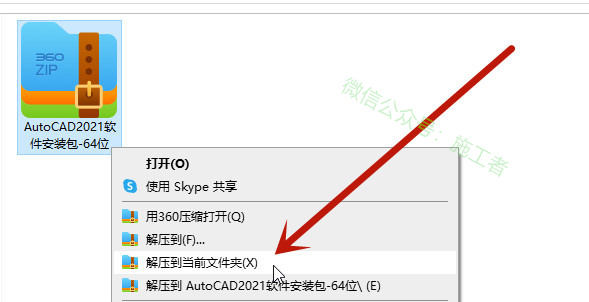
第02步
打开解压出来的安装包文件夹并点击AutoCAD2021软件安装包-64位运行软件安装程序
记住此处安装包文件夹的位置,后面要用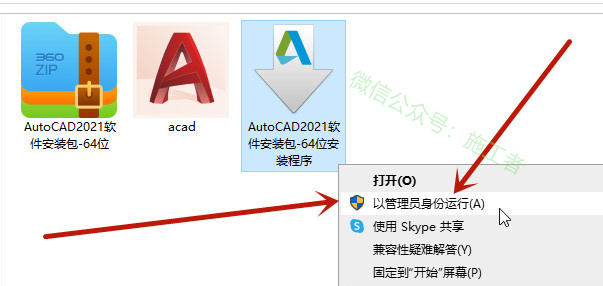
第03步
点击更改,选择软件解压释放位置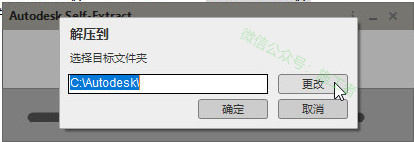
第04步
更改好软件解压释放位置后,然后点击确定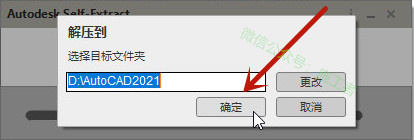
第05步
耐心等待解压完成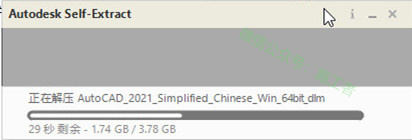
第06步
点击安装选项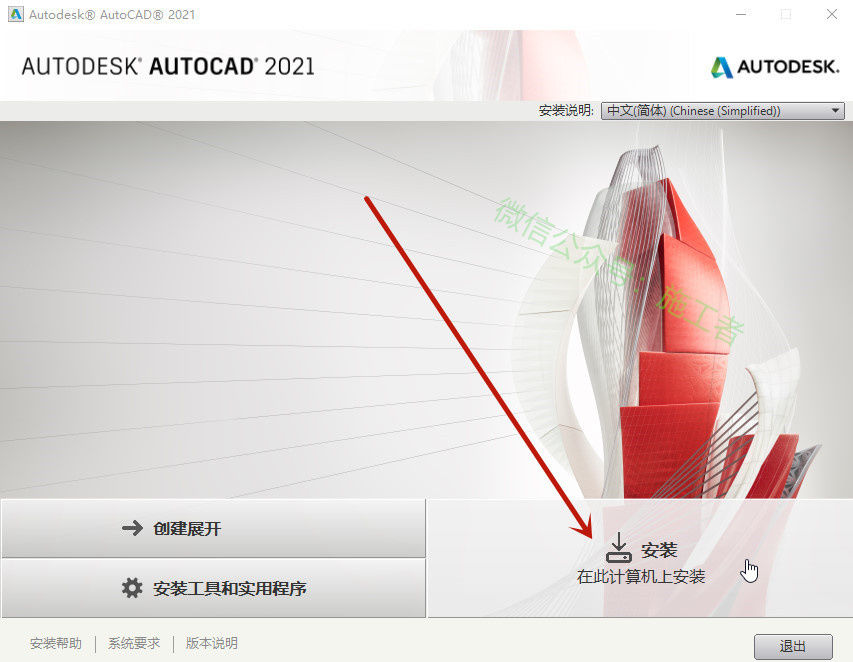
第07步
首先勾选我接受,然后点击下一步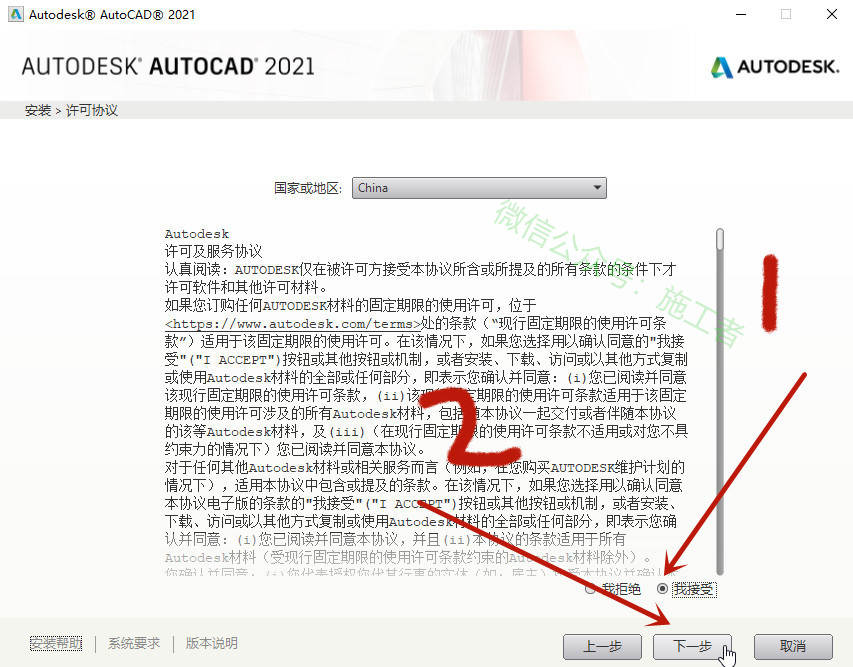
第08步
点击浏览选择软件安装位置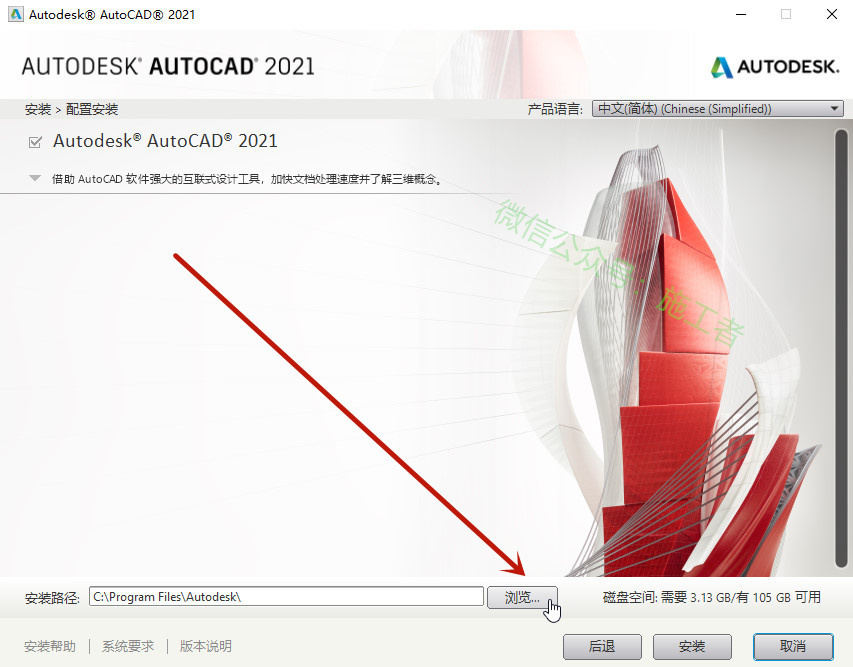
第09步
选择好软件安装位置后,点击安装
注意:此处选择的安装文件夹路径不要有中文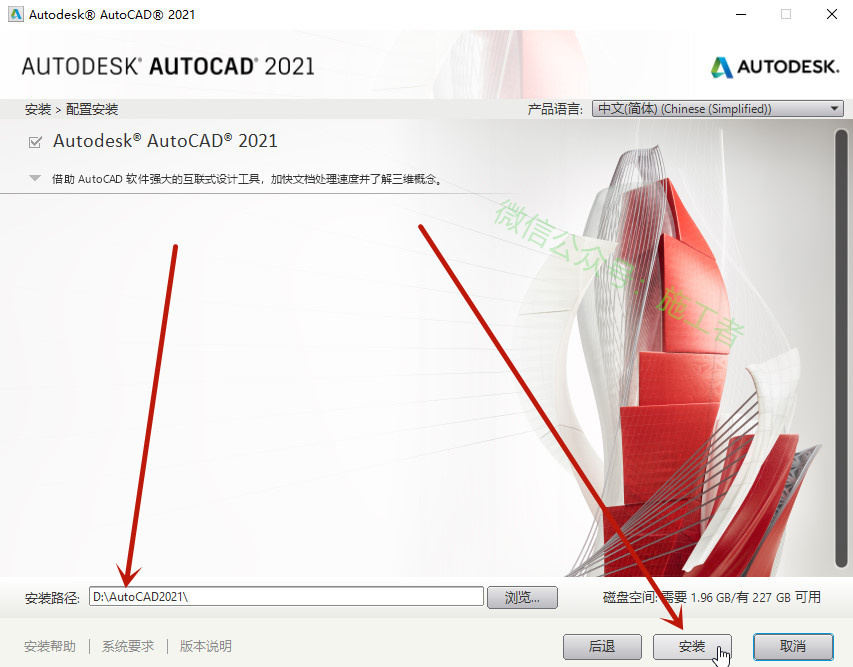
第10步
耐心等待安装完成
第11步
软件安装完成后,点击右上方关闭
第12步
打开第2步中提到的压缩包解压出的文件,选中acad文件,并复制该文件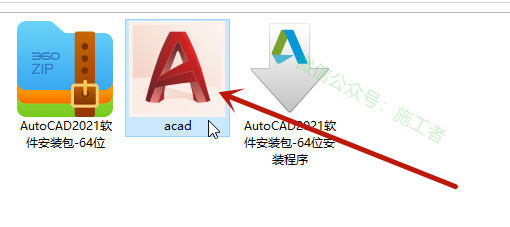
第13步
返回桌面,找到AutoCAD2021图标,鼠标右击并选择打开文件夹所在的位置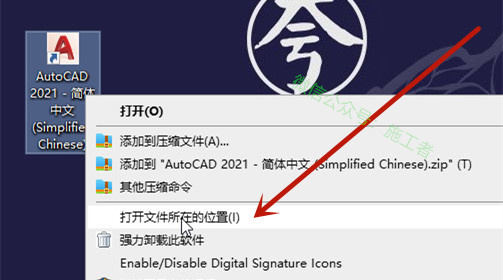
第14步
将第12步复制的文件粘贴到此文件夹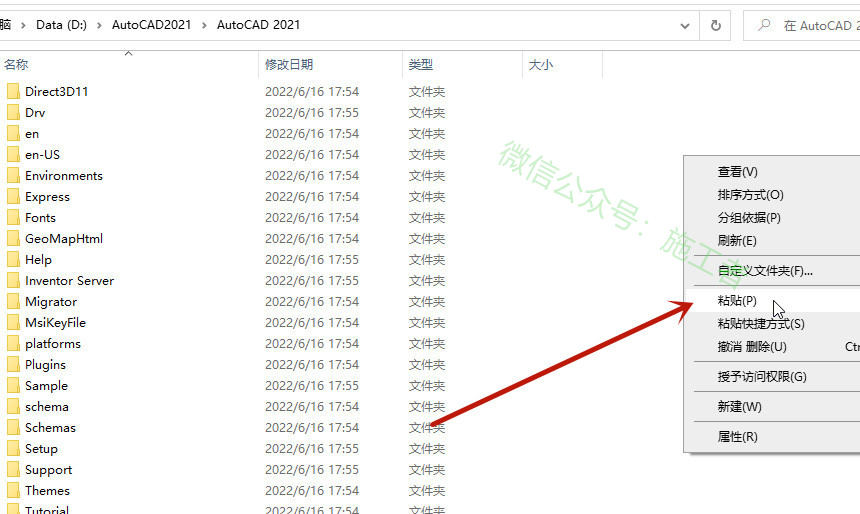
第15步
选择替换目标中的文件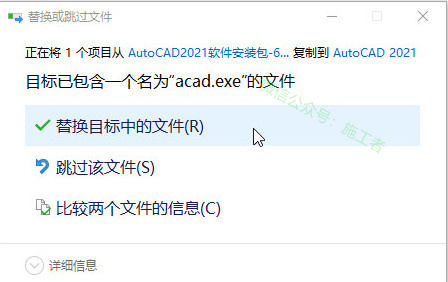
第16步
返回桌面,找到AutoCAD2021图标,并双击打开
第17步
软件安装完成,可以正常使用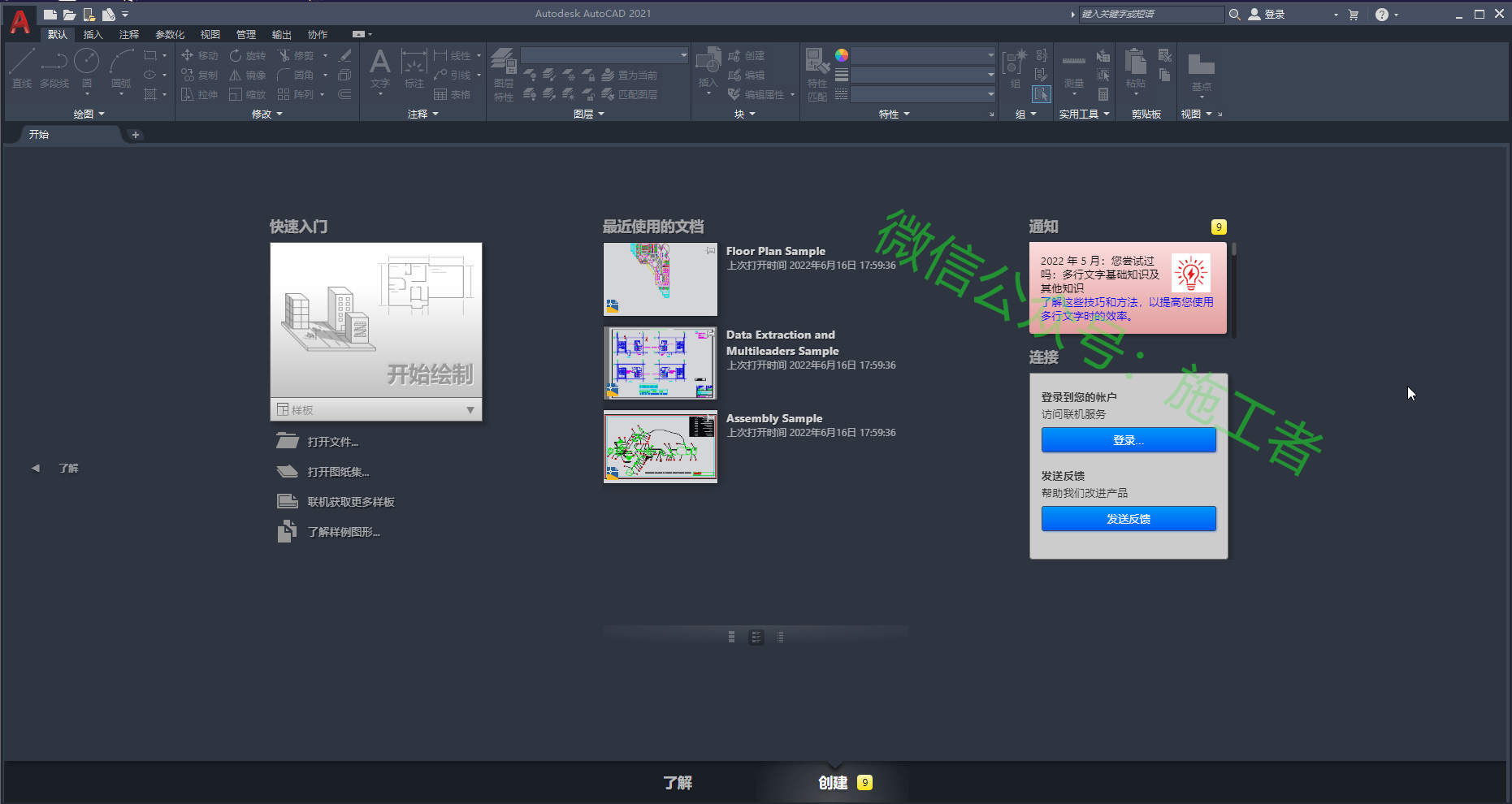
文档解压密码
关注公众号:施工者
后台回复【密码】即可获取文档解压密码
安装包获取办法:
第一步: 关注公众号:施工者
第二步: 公众号里回复关键词:CAD
即可收到该教程对应的软件安装包