

T20天正暖通V8.0软件安装包下载链接及图文安装教程
安装注意事项:
T20天正暖通V8.0软件为AutoCAD的一个附属插件
使用天正软件,电脑上必须安装相应版本的AutoCAD软件,否则无法使用
T20天正暖通V8.0可在AutoCAD2021-2022平台平台中使用
软件安装图文步骤
第01步
下载【T20天正暖通V8.0软件安装包】至安装电脑,右击解压文件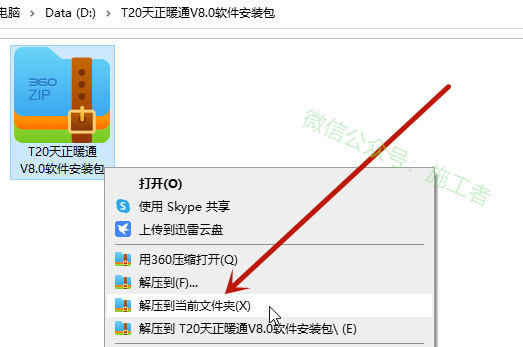
第02步
鼠标右击【T20天正暖通软件 T20-Hvac V8.0 试用版】选择管理员身份运行
记住这个文件夹位置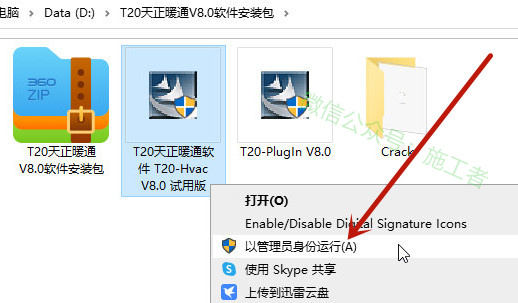
第03步
首先勾选我接受,然后点击【下一步】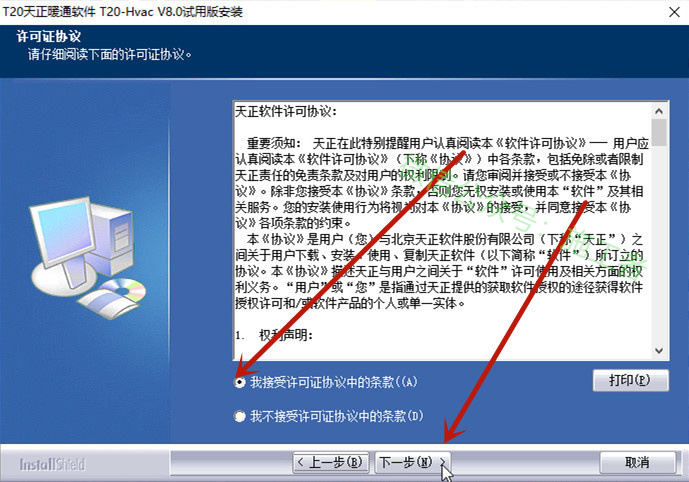
第04步
选择【浏览】,选择软件安装位置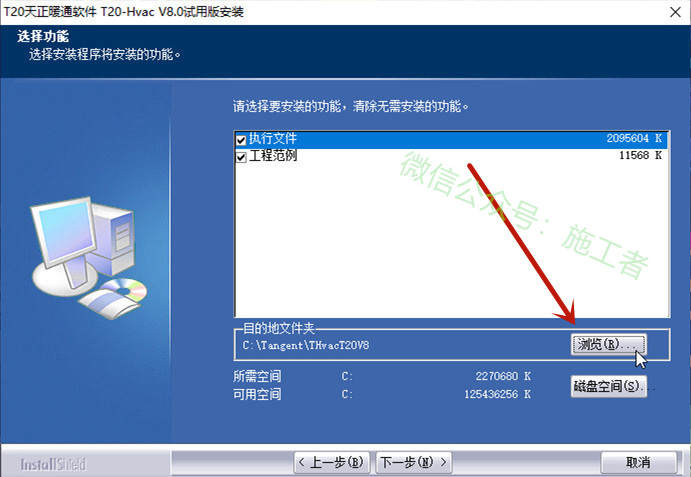
第05步
安装位置仅可以更改盘符,比如C盘改为D盘,不可更改文件夹名字
更改后点击【确定】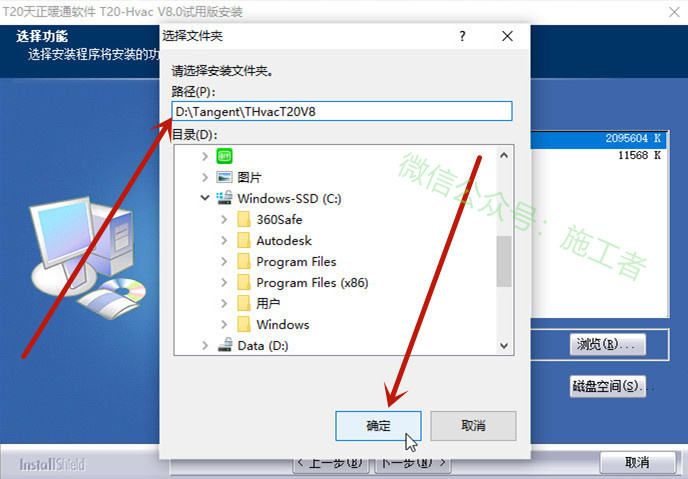
第06步
选择好软件安装位置后,点击【下一步】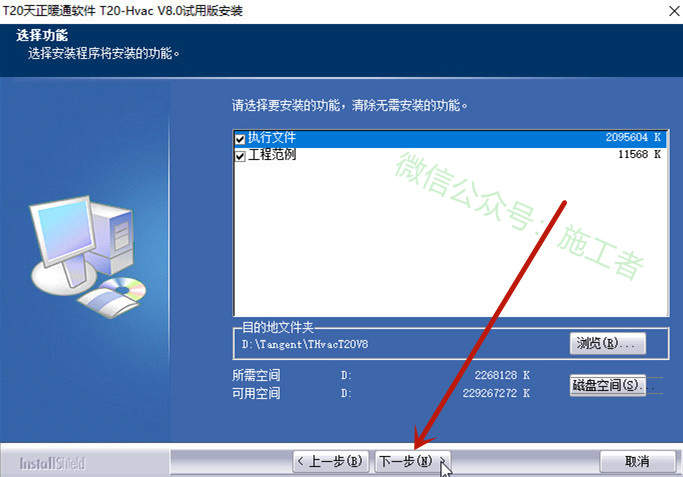
第07步
继续点击【下一步】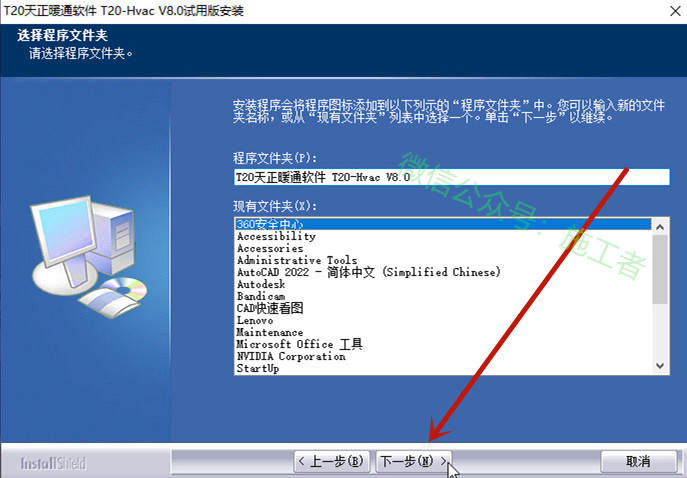
第08步
等待软件安装完成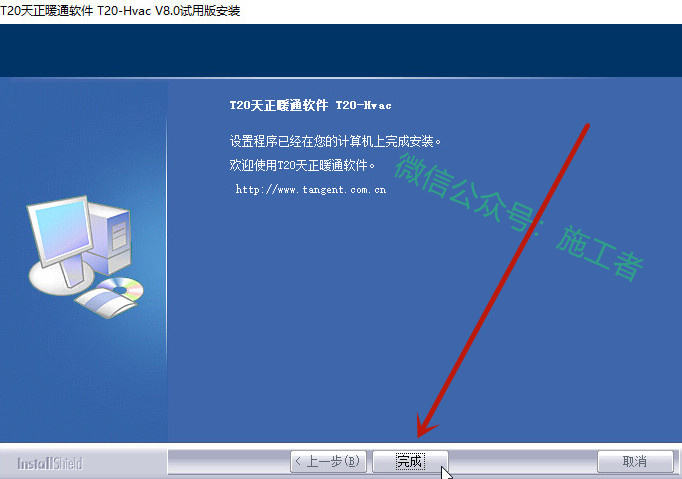
第9步
软件安装好后点击【完成】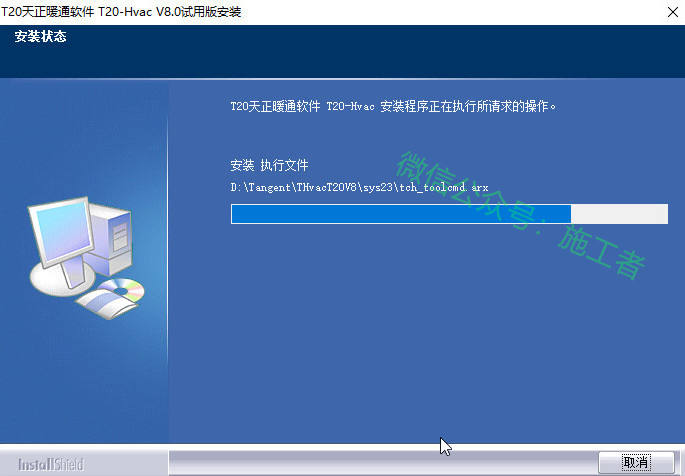
第10步
鼠标右击【T20-PlugIn V8.0】选择管理员身份运行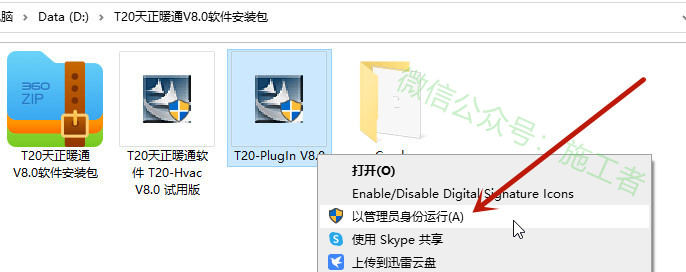
第11步
选择【浏览】,再次选择软件安装位置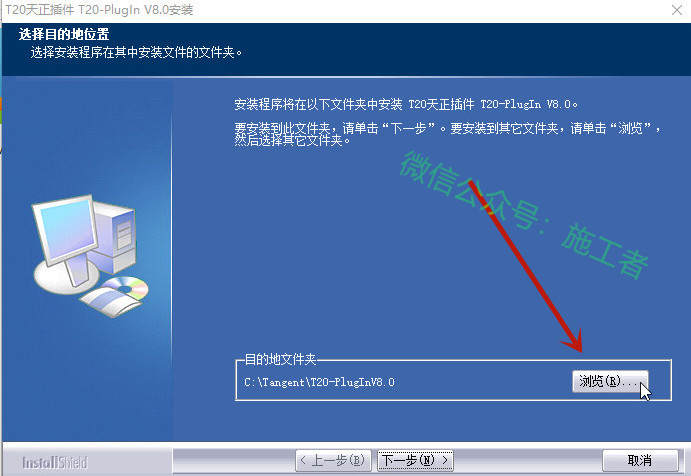
第12步
安装位置仅可以更改盘符,比如C盘改为D盘,盘符需要第5步中的更改的一样
更改后点击【确定】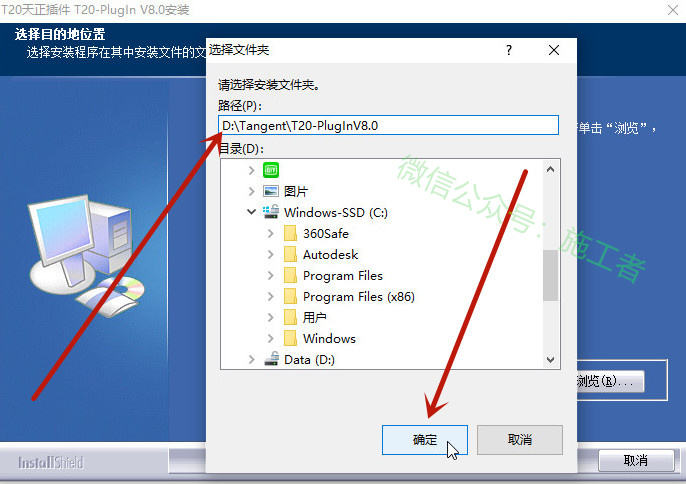
第13步
选择好软件安装位置,点击【下一步】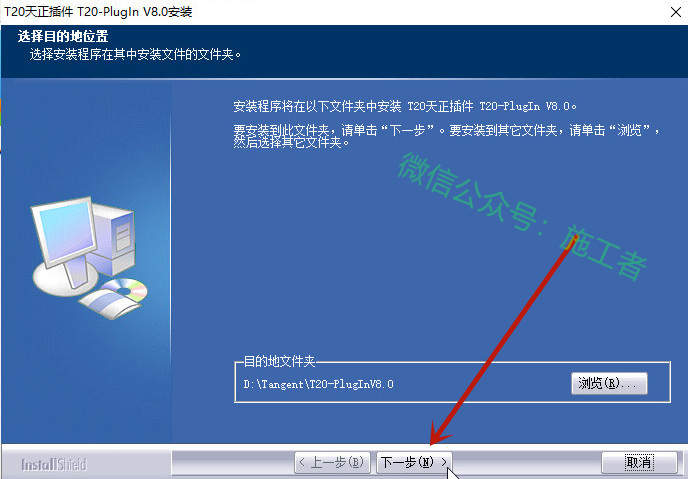
第14步
等待软件安装完成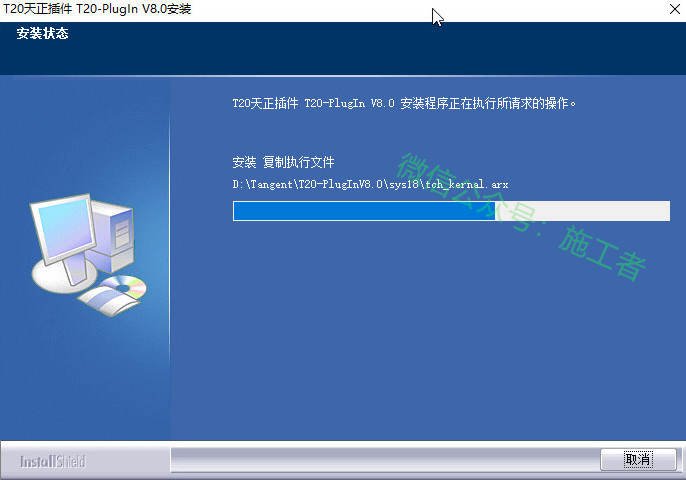
第15步
软件安装好后点击【完成】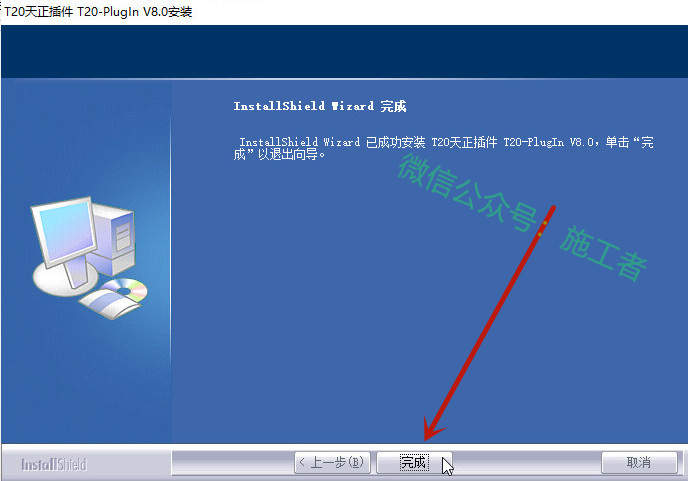
第16步
打开第2步中的文件夹,打开【Crack】文件夹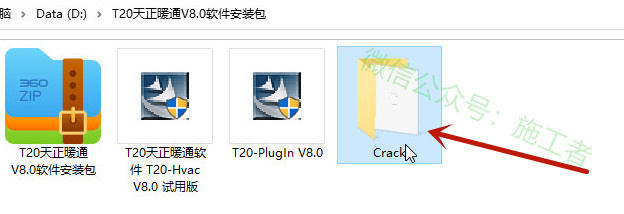
第17步
复制文件夹中【tch_initstart】的文件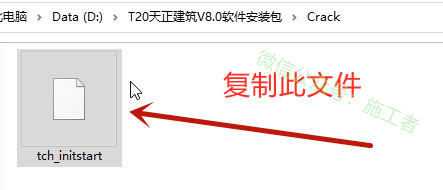
第18步
返回桌面,鼠标右击打开T20天正暖通V8.0,选择打开文件所在位置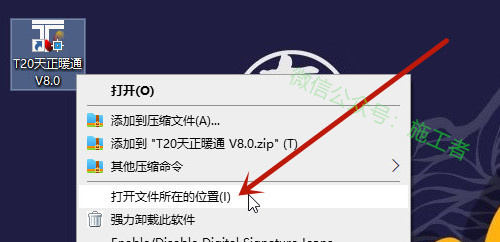
第19步
打开文件夹【sys24x64】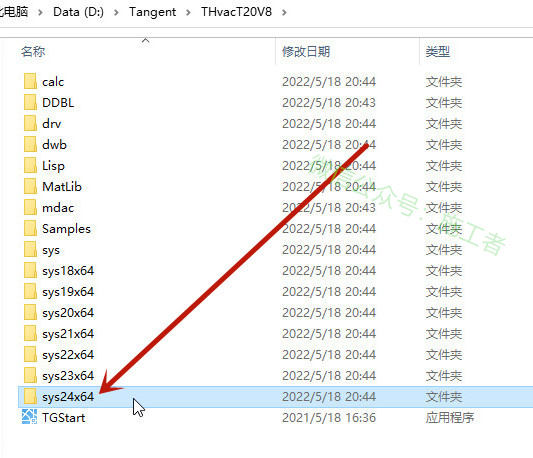
第20步
将第17步中复制的文件,粘贴到sys24x64此文件夹中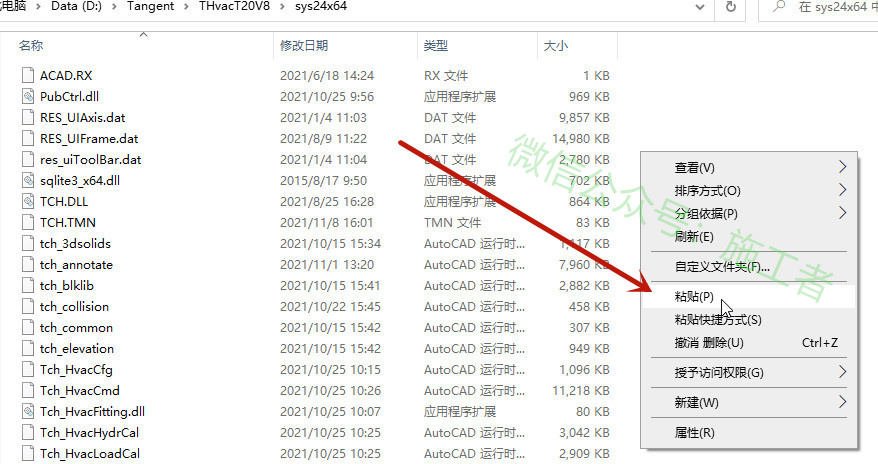
第21步
点击替换目标中的文件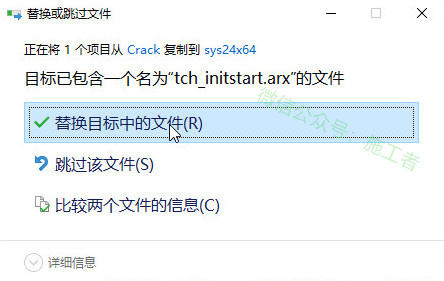
第22步
返回桌面,打开T20天正暖通V8.0,点击确定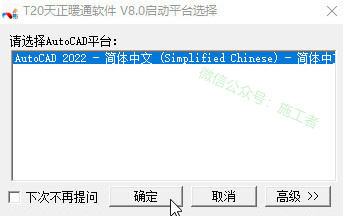
第23步
如出现此步骤,点击【是】,不出现就直接进行到下一步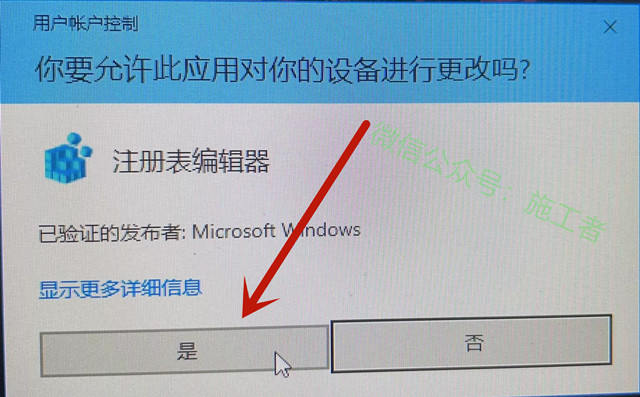
第24步
软件安装完成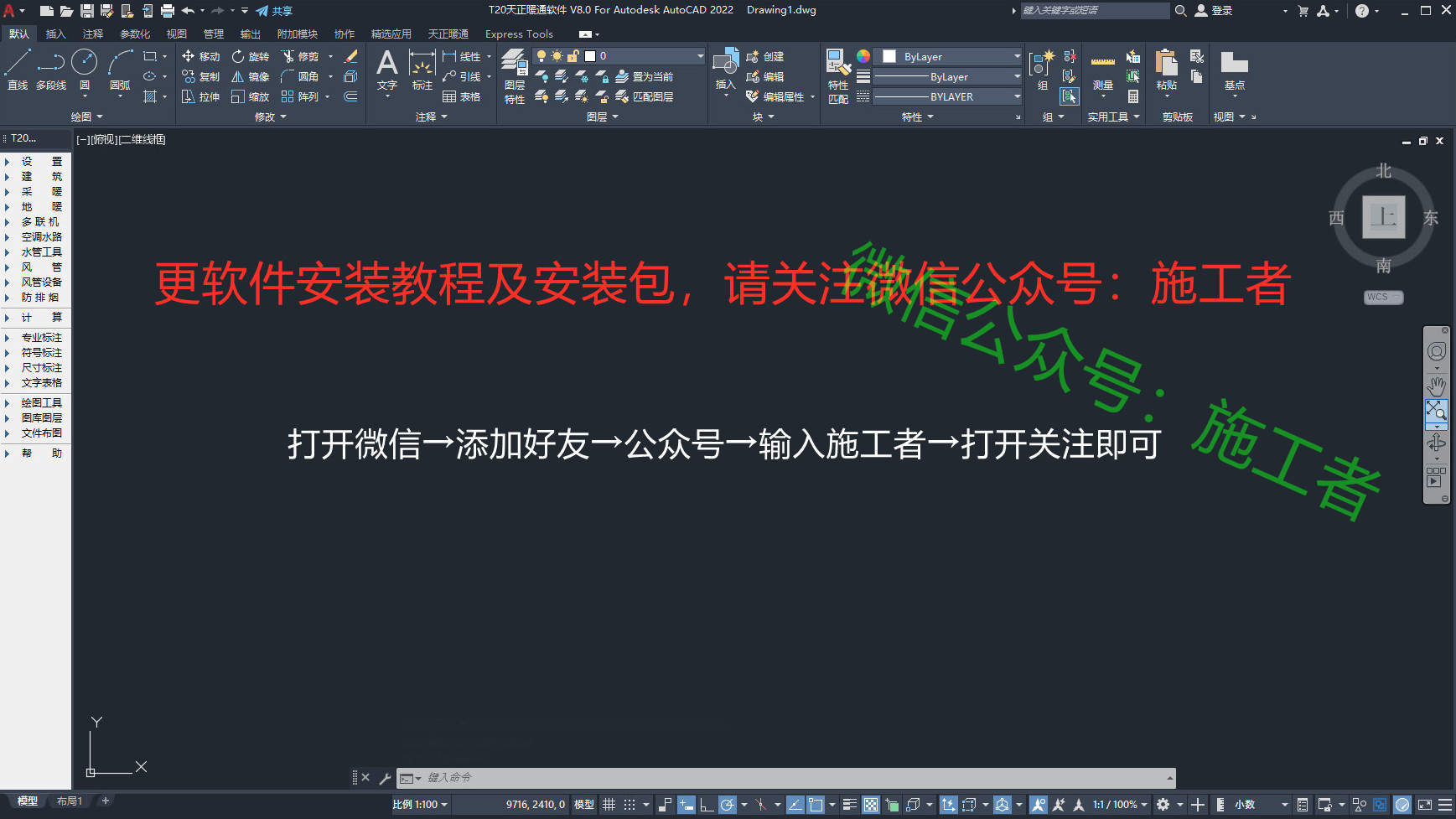
文档解压密码
关注公众号:施工者
后台回复【密码】即可获取文档解压密码
安装包获取办法:
第一步: 关注公众号:施工者
第二步: 公众号里回复关键词:天正
即可收到该教程对应的软件安装包